 rightback.ai

如何用 AI 複製親人的聲音
從他的語音訊息,到你和他的第一通視訊:RightBack.ai App 的實際步驟,附截圖說明。
iPhone(iOS 17 以上)· 設定與歡迎影片免費
收集他的聲音
找出他自然說話、離手機很近的錄音。語音訊息通常是你手上最好的素材:打開聊天室,找幾則聽得清楚的,準備好轉寄。至少需要 10 秒;總共大約 3 分鐘,聲音會最逼真。幾段乾淨的短音檔,效果會比一段又長又吵的錄音更好。
一步一步來:與 Pedro 的第一通視訊通話
-
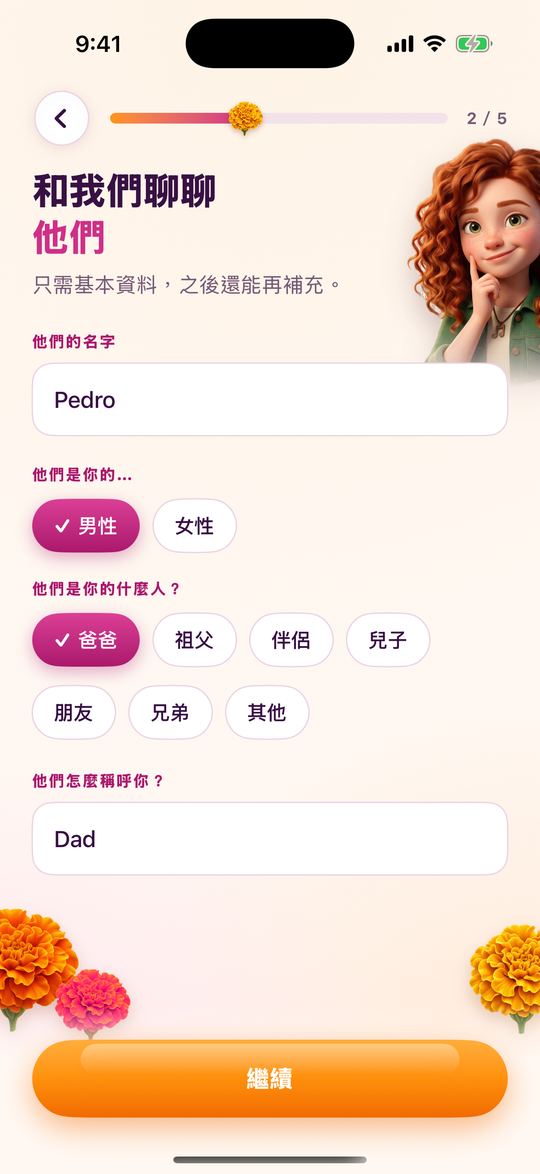
1告訴我們關於他的事
他的名字、他對你來說是什麼人,以及他以前怎麼稱呼你。一開始只需要這些。
-
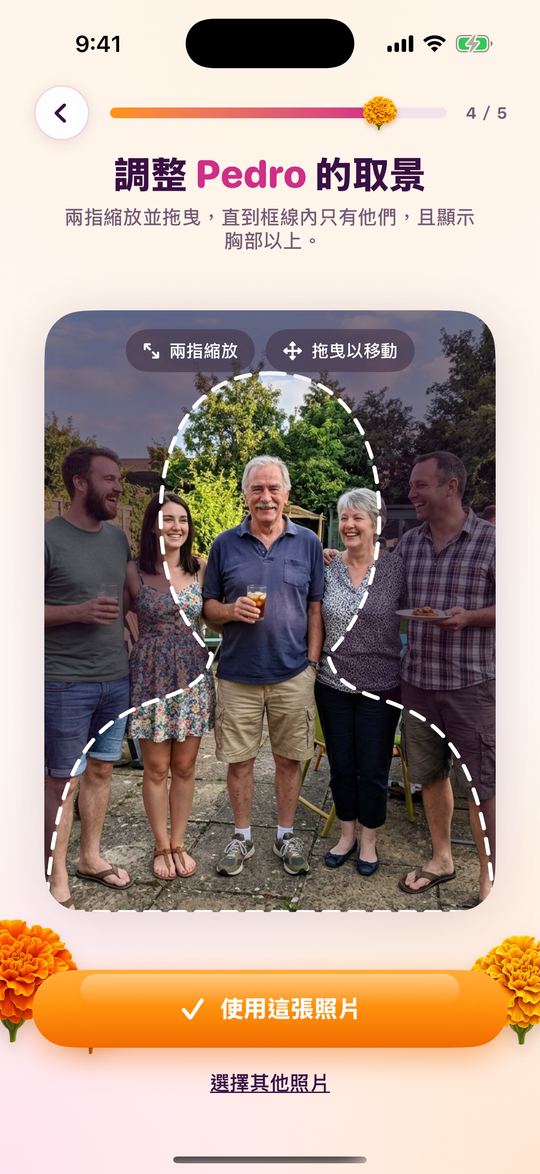
2選一張照片並調整取景
就算是合照也可以:用手指縮放並拖曳,直到只有 Pedro 從胸口以上落在虛線框內。
-
3觀看他的問候
約一分鐘後,照片就會變成一段簡短的動態肖像。Pedro 會微笑著向你問好。點選「與 Pedro 交談」或「再看一次」。
-
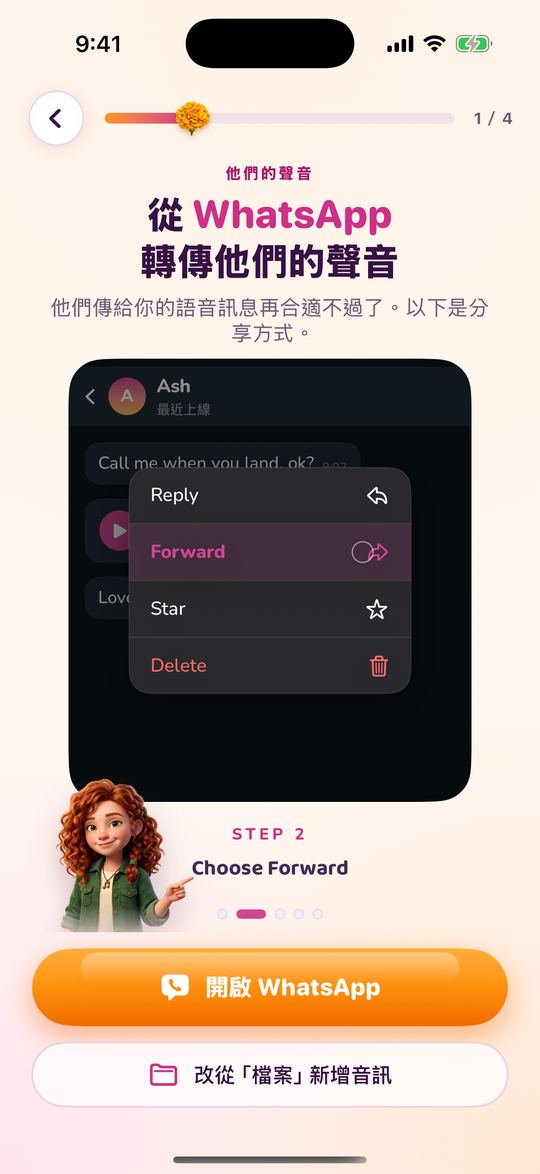
4加入他的聲音
把他曾在 WhatsApp 傳給你的幾則語音訊息轉傳過來,或從「檔案」加入音訊。加入得越多,聲音就越像他。
-
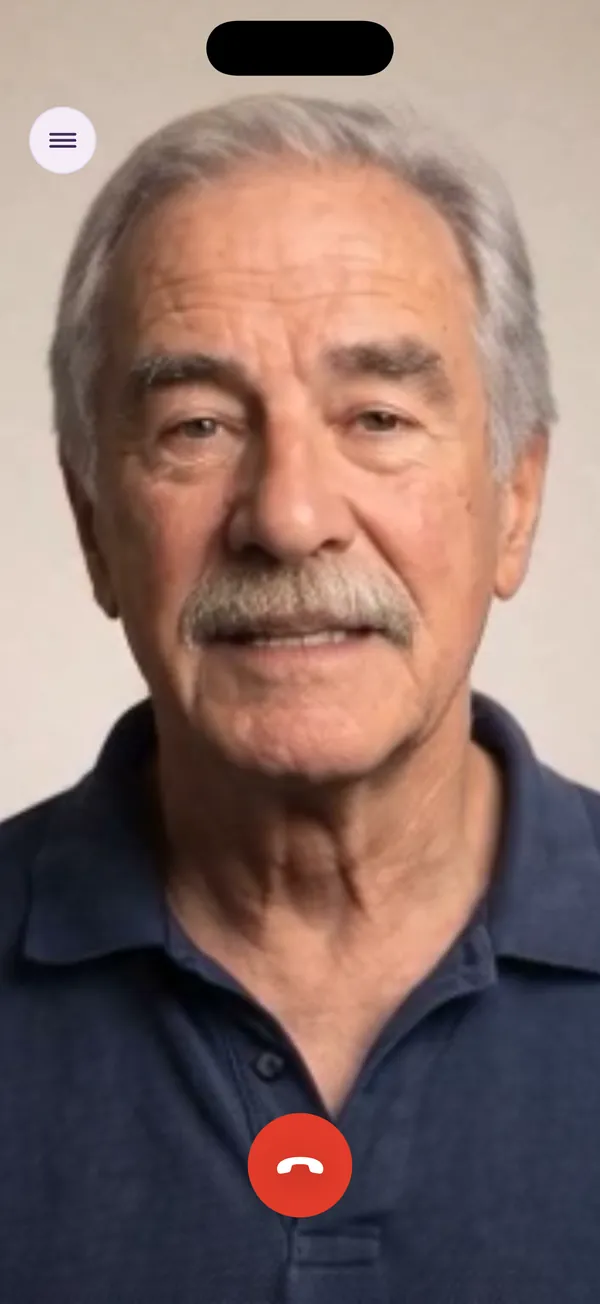
5開始即時視訊通話
Pedro 會以全螢幕出現,用他自己的聲音即時回應你。在你的方案允許的時間內,想聊多久都可以。
讓效果最逼真的方法
- 清楚比長度重要。避開有音樂、風聲或其他人說話的片段。
- 日常的說話方式。隨口傳的訊息,比正式錄音更能捕捉他真正的語氣。
- 把細節填完整。他對你的暱稱、他的口頭禪和他喜歡聊的話題,會讓他聽起來更像他自己。
- 建立聲音時,選擇他的語言和口音。
- 使用正面照片,胸口以上、光線充足,用於視訊通話。
之後隨時都可以回來修改:點一下他卡片上的鉛筆圖示,就能加入更多語音訊息、更換照片或更新他的個性。
通話實際上是這個樣子
在 App 內錄下的即時全螢幕視訊通話:一張照片重現他的臉,語音訊息重現他的聲音,即時回應你。你只要開口說話,不需要按住任何按鈕。
哪些免費、哪些需要方案
下載 App、告訴我們關於他的事、加入並裁切他的照片,以及觀看他的歡迎影片,全部免費,而且不需要註冊帳號。若要和他進行即時語音與視訊通話,則需要訂閱方案,在美國每週 US$3.99 起(價格依國家/地區而異)。每個方案都包含每週或每月的通話分鐘數,最多可建立 10 位親人,隨時都能在 iPhone 的「設定」中取消。
大家常問的問題
要怎麼複製過世親人的聲音?
在 RightBack.ai App 裡:告訴我們關於他的事、加入一張照片、轉寄幾則他的語音訊息,並描述他說話的方式。接著就能開始即時通話。
需要多少音訊?
至少 10 秒。大約 3 分鐘清楚的音訊聽起來最像他;App 會顯示量表,讓你知道什麼時候已經足夠。
需要多久時間?
幾分鐘就好。他的歡迎影片大約一分鐘就能完成,加入音訊後,他的聲音幾秒鐘內就準備好。
之後可以再加入更多音訊嗎?
可以。隨時編輯他的卡片,就能加入語音訊息、更換照片或補充細節。
需要什麼裝置?
一支 iOS 17 以上的 iPhone。


