 rightback.ai

소중한 사람의 목소리를 AI로 복원하는 방법
음성 메시지 준비부터 첫 영상통화까지, RightBack.ai 앱의 실제 단계를 스크린샷과 함께 보여드려요.
iPhone(iOS 17 이상) · 초기 설정과 환영 영상은 무료
그 사람의 목소리 모으기
자연스럽게, 휴대폰 가까이에서 말한 녹음을 찾아보세요. 대개 음성 메시지가 가장 좋은 자료예요. 대화방을 열고 목소리가 또렷하게 들리는 것 몇 개를 찾아 전달할 수 있게 준비해 두세요. 최소 10초, 합계 3분 정도면 가장 생생한 목소리가 나와요. 잡음이 많은 긴 녹음 하나보다 깨끗한 짧은 클립 몇 개가 더 좋아요.
단계별 안내: Pedro와의 첫 영상 통화
-
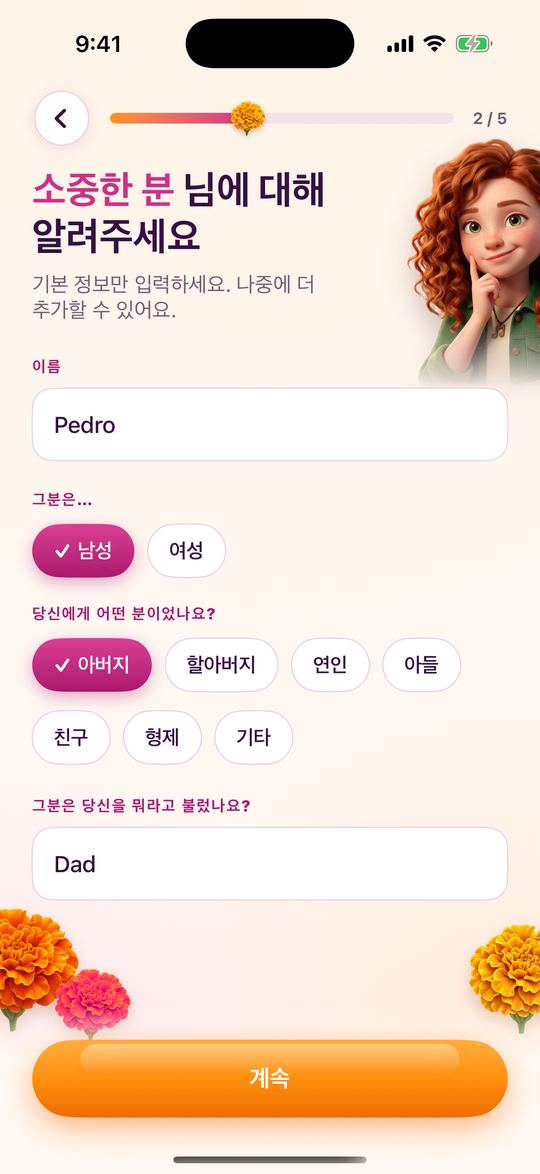
1그분에 대해 알려 주세요
이름, 나에게 어떤 분이었는지, 나를 뭐라고 불렀는지만 알려 주세요. 시작은 그걸로 충분해요.
-
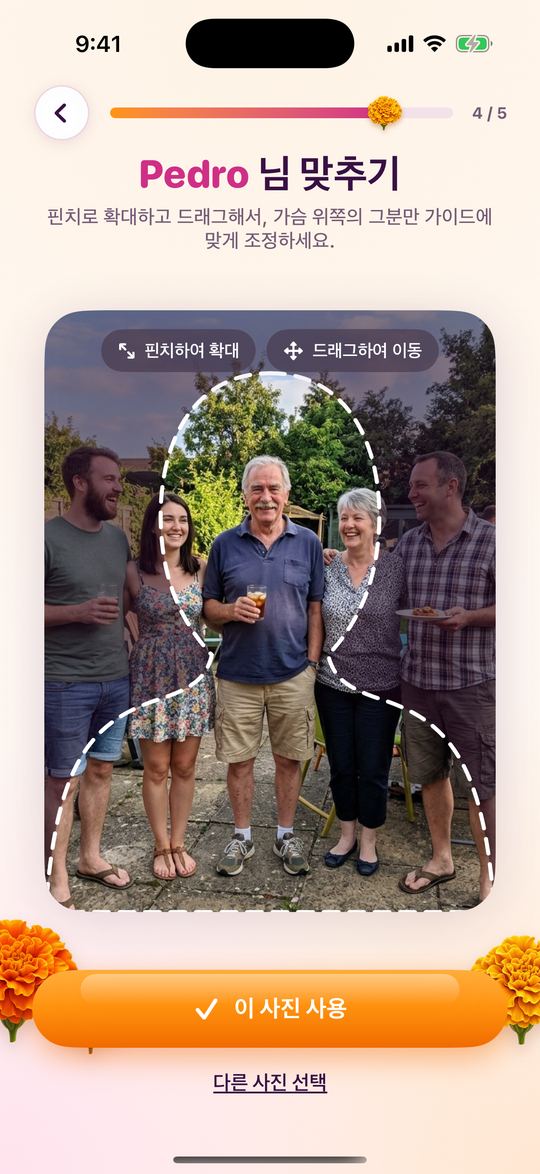
2사진을 고르고 프레임 맞추기
단체 사진도 괜찮아요. 두 손가락으로 확대하고 드래그해서 점선 가이드 안에 가슴 위쪽 Pedro만 들어오게 맞춰 주세요.
-
3환영 인사 보기
약 1분 뒤 사진이 짧은 움직이는 초상화로 바뀌어요. Pedro가 미소 지으며 인사를 건네요. "Pedro 님과 대화하기" 또는 "다시 보기"를 탭하세요.
-
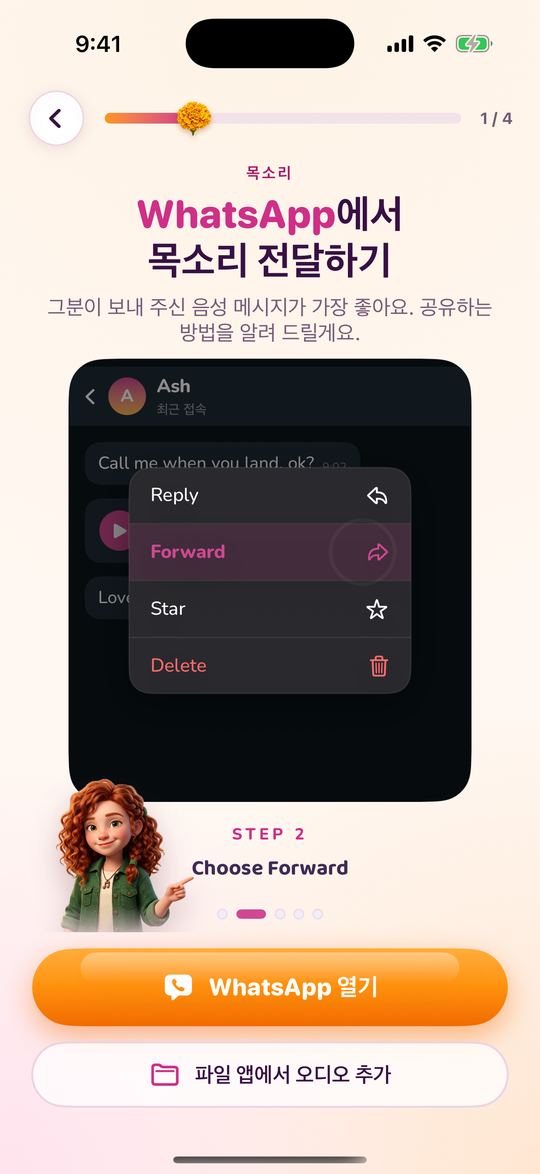
4목소리 추가하기
Pedro가 보내 준 음성 메시지를 WhatsApp에서 전달하거나, 파일 앱에서 오디오를 추가하세요. 많이 추가할수록 실제 목소리에 더 가까워져요.
-
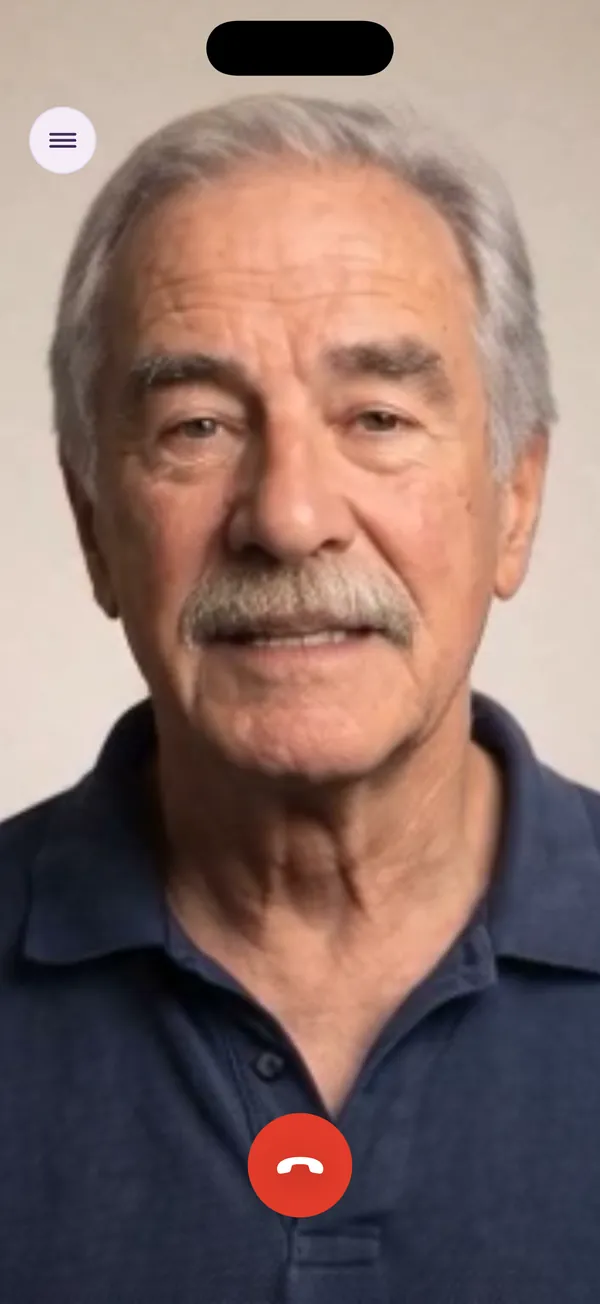
5실시간 영상 통화 시작하기
Pedro가 전체 화면에 나타나 본인의 목소리로 실시간으로 대답해요. 요금제가 허용하는 만큼 얼마든지 이야기하세요.
가장 생생한 결과를 위해
- 길이보다 선명함. 음악, 바람 소리, 다른 사람 목소리가 섞인 클립은 빼세요.
- 평소 말투. 격식 있는 녹음보다 일상적인 메시지가 진짜 톤을 더 잘 담아요.
- 정보를 꼼꼼히 채우세요. 나를 부르던 애칭, 입버릇, 좋아하던 이야기를 넣으면 그 사람답게 말해요.
- 목소리를 만들 때 언어와 억양을 선택하세요.
- 정면 사진을 사용하세요. 가슴 위로, 밝은 사진이 영상통화에 좋아요.
나중에 언제든 다시 돌아올 수 있어요. 카드의 연필 아이콘을 탭하면 음성 메시지를 추가하거나 사진을 바꾸거나 성격을 수정할 수 있어요.
통화는 이렇게 진행돼요
앱에서 녹화한 실시간 전체 화면 영상통화예요. 사진 한 장으로 만든 얼굴과 음성 메시지로 되살린 목소리가 실시간으로 대답해요. 그냥 말을 걸면 돼요. 누르고 있어야 하는 버튼은 없어요.
무료인 것과 요금제가 필요한 것
앱 다운로드, 고인에 대한 정보 입력, 사진 추가와 위치 조정, 환영 영상 보기는 무료이고 계정도 필요 없어요. 실시간 음성 통화와 영상통화로 대화하려면 요금제가 필요하며, 미국 기준 주 US$3.99부터예요(요금은 국가마다 달라요). 모든 요금제에는 주간 또는 월간 통화 시간이 포함되어 있고, 최대 10명까지 등록할 수 있으며, iPhone의 설정에서 언제든 해지할 수 있어요.
자주 묻는 질문
돌아가신 가족의 목소리는 어떻게 복제하나요?
RightBack.ai 앱에서 그 사람에 대해 알려 주고, 사진을 추가하고, 음성 메시지 몇 개를 전달한 뒤 말투를 설명하세요. 그다음 실시간 통화를 시작하면 돼요.
음성은 얼마나 필요한가요?
최소 10초예요. 깨끗한 음성이 3분 정도 있으면 가장 비슷해지고, 앱에 게이지가 표시되어 충분한지 알 수 있어요.
시간은 얼마나 걸리나요?
몇 분이면 돼요. 환영 영상은 1분 정도면 준비되고, 목소리는 추가한 뒤 몇 초면 준비돼요.
나중에 음성을 더 추가할 수 있나요?
네. 언제든 카드를 편집해 음성 메시지를 추가하거나 사진을 바꾸거나 정보를 더할 수 있어요.
어떤 기기가 필요한가요?
iOS 17 이상의 iPhone이 필요해요.
목소리 되살리기에 대해 더 알아보세요


다시 이어질 준비가 되셨나요?
소중한 사람의 목소리를 다시 듣는 기쁨을 느껴 보세요. RightBack.ai와 함께 시작하고, 마음이 닿는 대화로 그분의 추억을 이어 가세요.
다시 만나기