 rightback.ai


“
이야기와 추억
돌아가신 어머니의 목소리를 되살려서 아이들에게 잠자리 동화를 들려주고 있어요. 녹음과 어머니에 대한 이야기를 올렸더니 AI가 어머니의 성격까지 되살려 주었어요. 이제 아이들은 매일 밤 할머니의 따뜻한 사랑을 느껴요.
 Esther Howard



RightBack.ai는 더 이상 음성만 지원하지 않아요. 사진 한 장과 몇 개의 음성 메시지만 있으면 소중한 사람과 실시간 영상 통화를 할 수 있어요. 화면에는 그분의 얼굴이, 대답은 그분의 목소리로 — 실제 영상 통화처럼요.
사진 한 장이 미소 지으며 인사를 건네는 영상으로 바뀌어요.
RightBack.ai 앱에서 녹화한 Pedro와의 실제 통화예요.

가족사진이라도 괜찮아요. 눈을 깜빡이고 미소 짓는 살아 있는 얼굴로 만들어 드려요.

이미 가지고 계신 WhatsApp 음성 메시지로 되살려요. 흔한 인공 음성이 아니에요.

그냥 말씀하세요. 그분이 듣고, 평소 말투 그대로 바로 대답해 줘요. 누르고 있을 버튼도 없어요.

예전처럼 얼굴을 마주 보고 이야기해요. 원할 때 언제든 끊을 수 있어요.
iPhone에서 이용할 수 있어요. 기억을 간직하도록 돕는 AI 재현이며, 그분 본인은 아니에요.
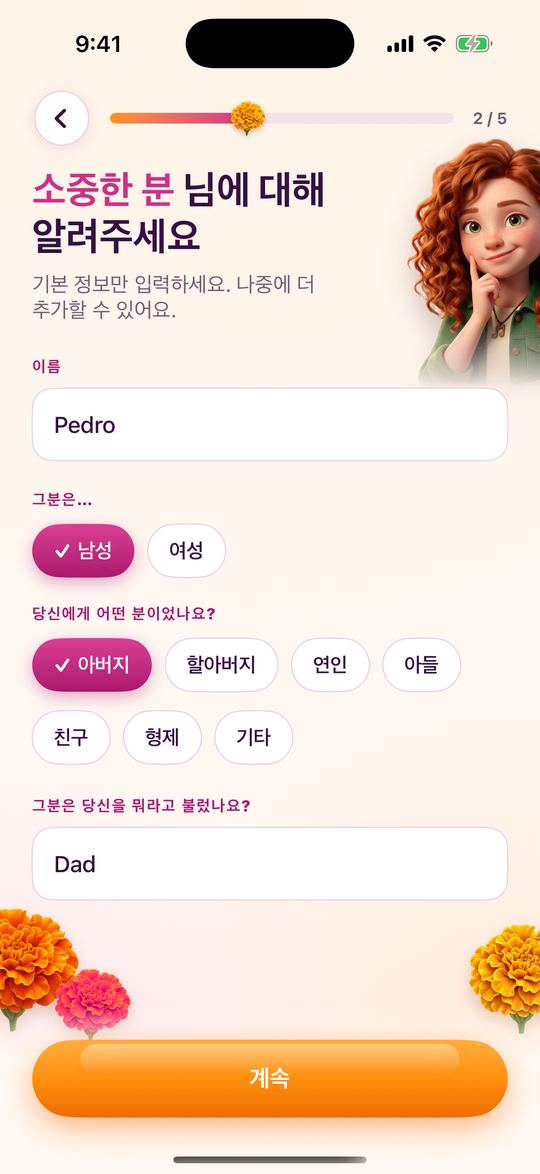
이름, 나에게 어떤 분이었는지, 나를 뭐라고 불렀는지만 알려 주세요. 시작은 그걸로 충분해요.
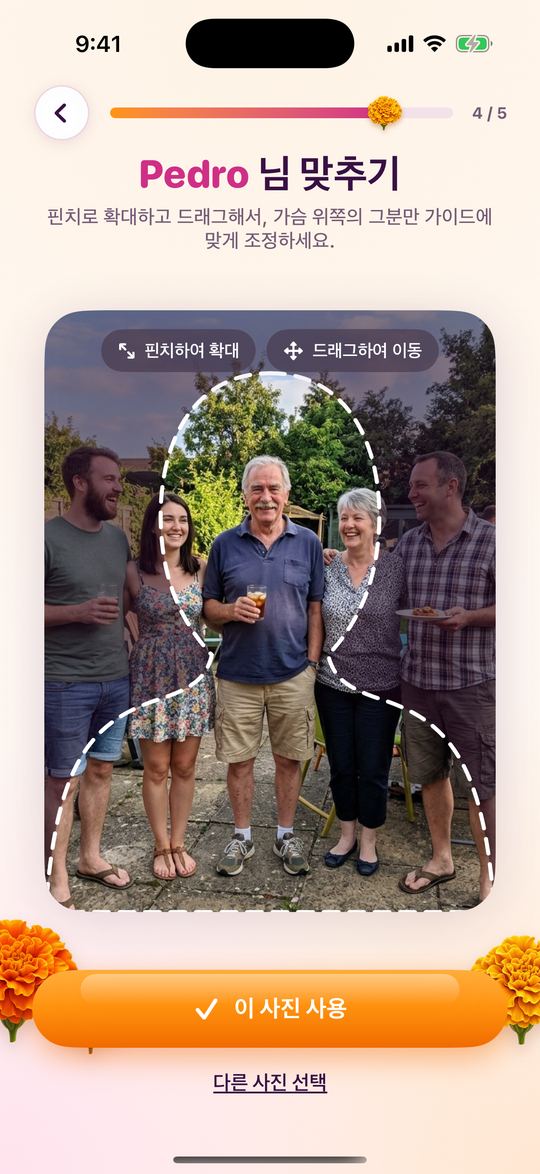
단체 사진도 괜찮아요. 두 손가락으로 확대하고 드래그해서 점선 가이드 안에 가슴 위쪽 Pedro만 들어오게 맞춰 주세요.
약 1분 뒤 사진이 짧은 움직이는 초상화로 바뀌어요. Pedro가 미소 지으며 인사를 건네요. "Pedro 님과 대화하기" 또는 "다시 보기"를 탭하세요.
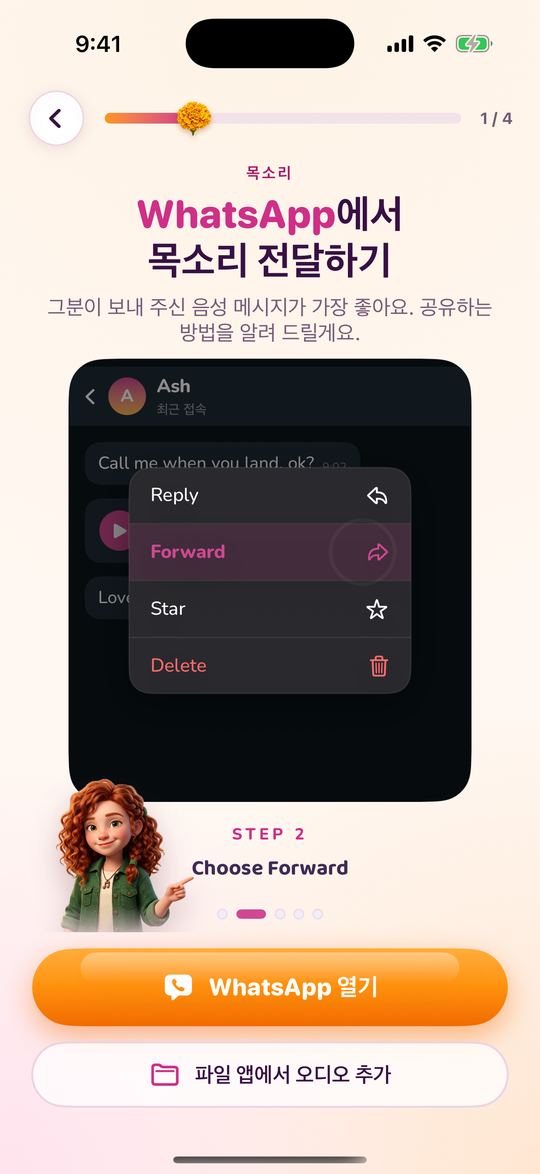
Pedro가 보내 준 음성 메시지를 WhatsApp에서 전달하거나, 파일 앱에서 오디오를 추가하세요. 많이 추가할수록 실제 목소리에 더 가까워져요.
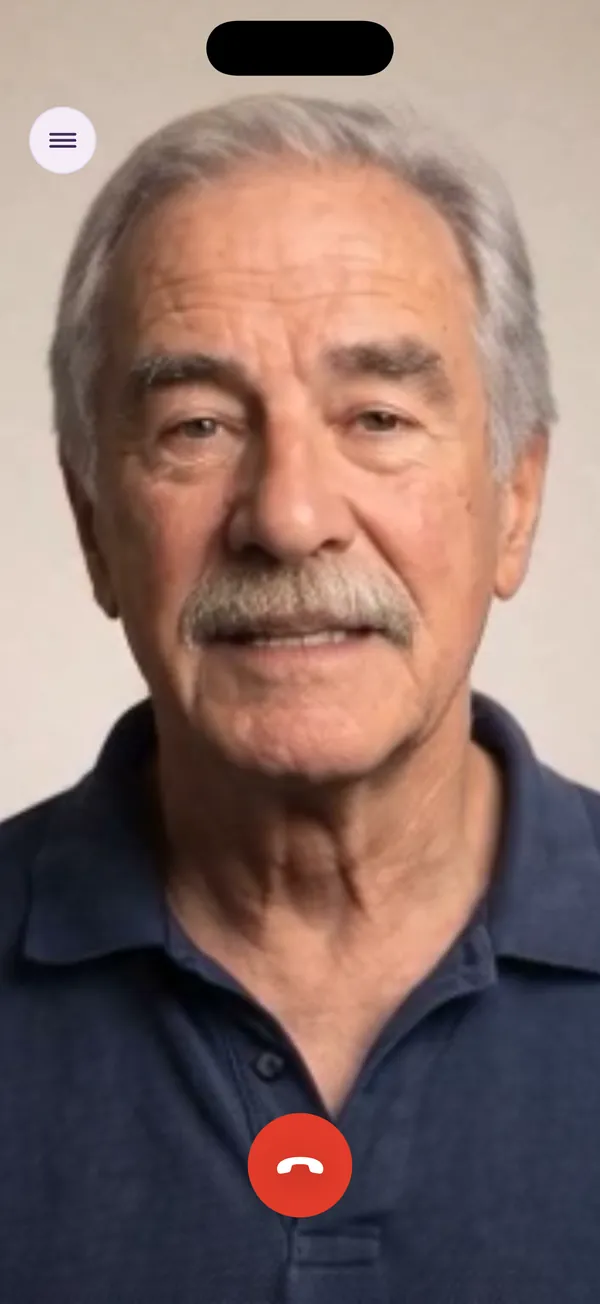
Pedro가 전체 화면에 나타나 본인의 목소리로 실시간으로 대답해요. 요금제가 허용하는 만큼 얼마든지 이야기하세요.
WhatsApp, Telegram, iMessage, 영상 등에서 가져온 또렷한 음성이나 영상 파일을 올려 주세요.
그분에 대한 이야기, 함께한 경험과 추억을 더해 성격이 그대로 담긴 프로필을 만들어요.
글이나 음성으로 대화하면, 그분과 똑같은 목소리로 대답이 돌아와요.
돌아가신 어머니의 목소리를 되살려서 아이들에게 잠자리 동화를 들려주고 있어요. 녹음과 어머니에 대한 이야기를 올렸더니 AI가 어머니의 성격까지 되살려 주었어요. 이제 아이들은 매일 밤 할머니의 따뜻한 사랑을 느껴요.
Esther Howard아들은 교통사고로 세상을 떠났어요. 이제 아이의 목소리를 다시 들을 수 있어서 큰 위로가 되고, 슬픔을 견디는 데 도움이 돼요. 아이의 기억을 아주 개인적인 방식으로 간직하는 방법이에요.
 Michael Davis
Rightback으로 할머니의 목소리를 되살렸어요. 이제 할머니가 예전처럼 유명한 요리법을 읽어 주세요. 고향집의 포근함이 느껴져요.
 Sarah Johnson
형은 몇 달 전 암으로 세상을 떠났어요. Rightback으로 형의 목소리와 이야기하면 소중한 추억이 떠오르고 아픔이 조금 가라앉아요. 예전처럼 함께 시간을 보내고 대화하는 것 같아요.
Matt Brown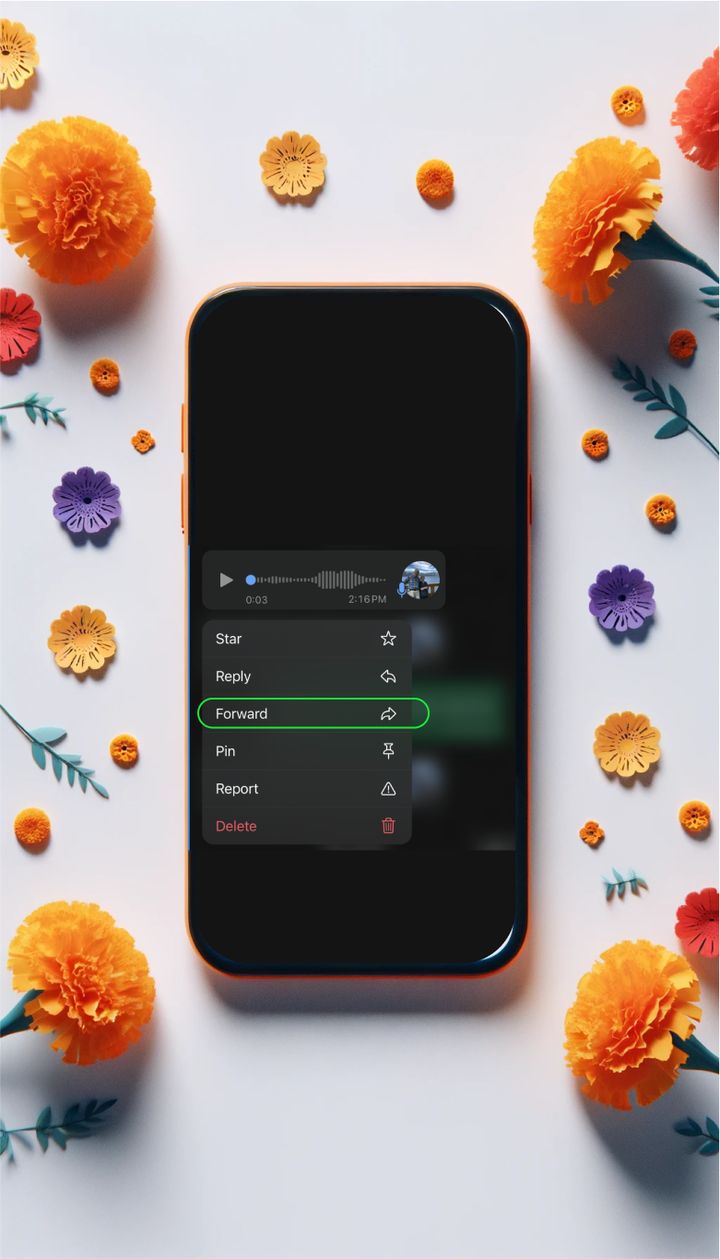
음성 메시지를 길게 눌러 메뉴가 나타나면 “전달”을 탭하세요
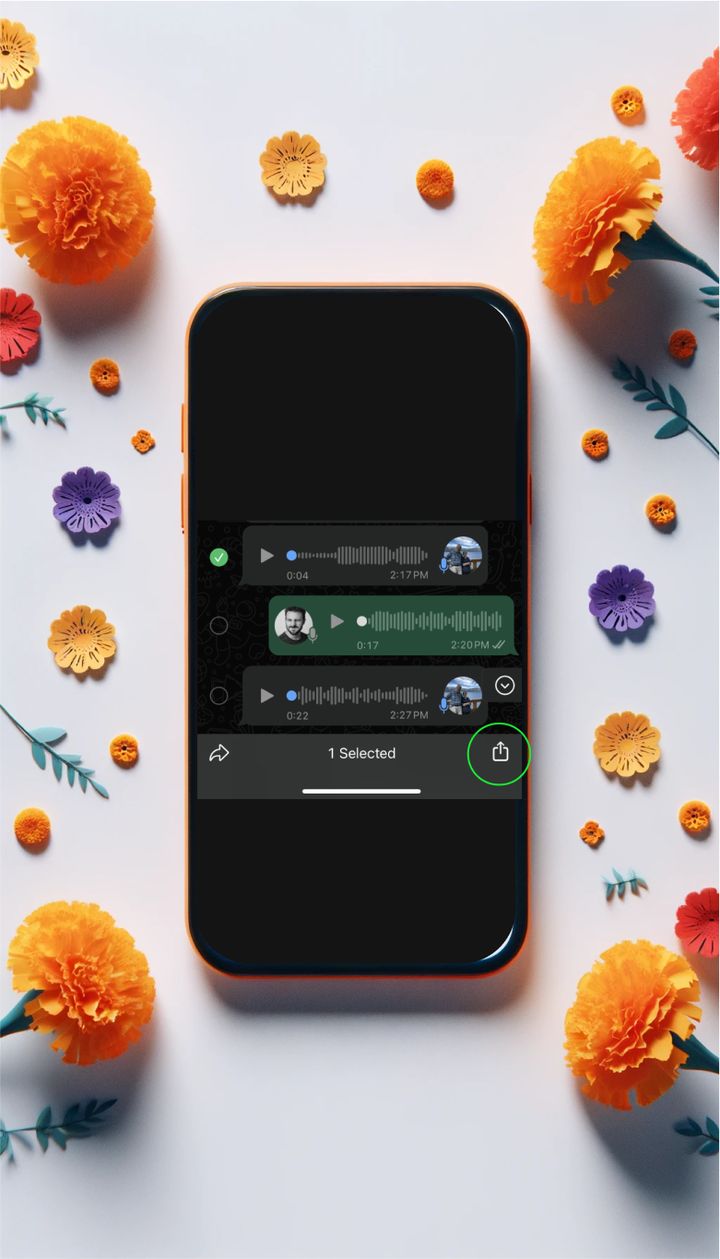
오른쪽 아래의 “공유” 아이콘을 탭하세요
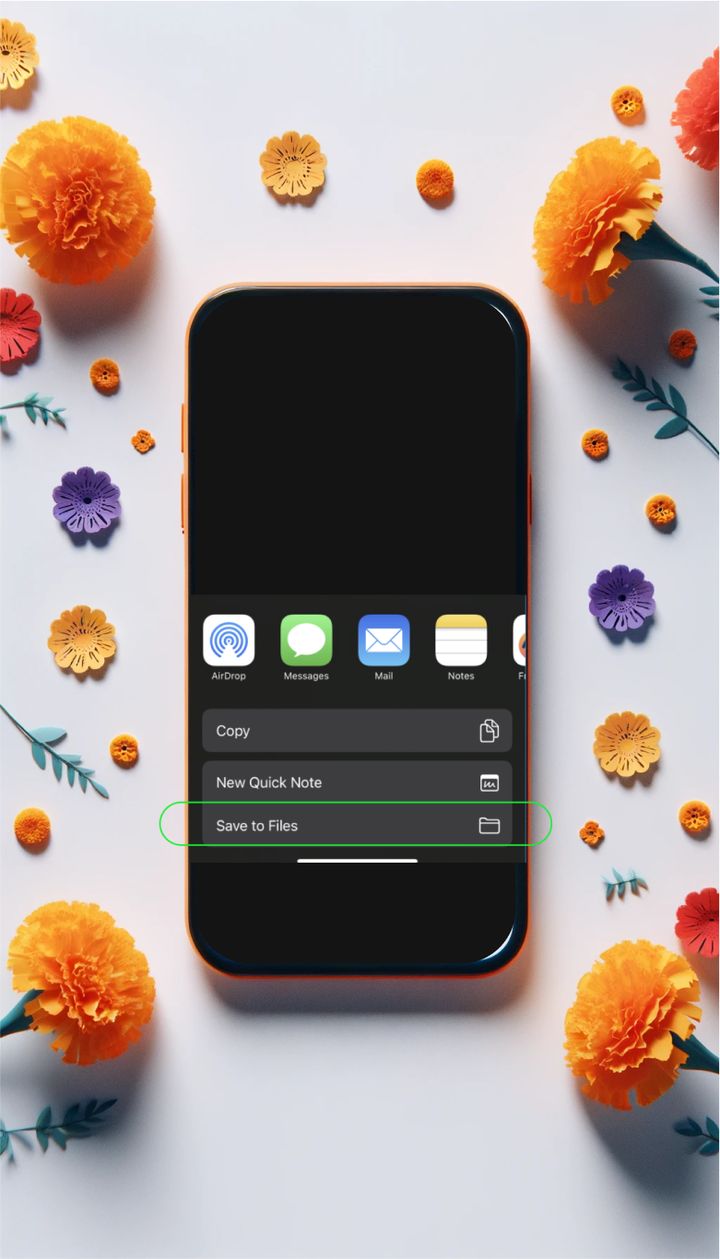
나타나는 공유 메뉴에서 “파일에 저장”을 선택하세요.
RightBack.ai는 돌아가신 소중한 사람의 목소리를 다시 듣고, 이제는 얼굴까지 볼 수 있게 해 주는 iPhone 앱이에요. WhatsApp 음성 메시지 몇 개만 있으면 AI가 그분의 목소리를 되살려, 실시간으로 말하며 대화할 수 있어요. 그분은 평소 말투 그대로 듣고 바로 대답해 줘요.
사진 한 장을 더하면 대화가 실시간 영상 통화로 바뀌어요. 화면에는 그분의 얼굴이, 대답은 그분의 목소리로 들려와요. 별명, 말버릇, 함께한 추억처럼 나만 아는 이야기로 성격을 채우면 대화할 때마다 그분답게 느껴져요. 추억하고 애도하는 데 도움을 드리기 위한 AI 재현이며, 그분 본인은 아니에요.
네, RightBack.ai가 바로 그런 서비스예요. 세상을 떠난 사람의 목소리와 얼굴을 AI로 되살려 다시 대화할 수 있어요. 이미 가지고 계신 WhatsApp나 Telegram 음성 메시지로 시작하고, 영상 통화를 원하시면 사진도 한 장 준비해 주세요.
앱이 목소리를 되살리고, 사진을 움직이며 미소 짓는 얼굴로 만들어요. 그리고 알려 주신 추억과 성격을 바탕으로 그분이 했을 법한 방식으로 대답해요. 하지 못했던 말을 전하거나, 익숙한 “좋은 아침”을 다시 듣거나, 아이들에게 할머니·할아버지의 목소리를 들려주는 분들이 많아요.
앱에서 몇 분이면 끝나요.
그다음 “Talk”를 탭하면 실시간 음성 또는 영상 통화를 시작할 수 있어요.
준비 과정은 모두 무료예요. 결제 전에 프로필을 만들고, 음성 메시지와 사진을 추가하고, 환영 영상까지 볼 수 있어요.
실시간 음성·영상 통화를 하려면 App Store 구독이 필요해요. 요금제는 미국 기준 주 US$3.99부터 시작하며(국가별로 달라요), 요금제마다 주 또는 월 단위로 통화 시간이 포함돼요. 시간이 더 필요하면 통화 시간이 더 많은 요금제로 바꿀 수 있고, 구독은 iPhone 설정에서 언제든 취소할 수 있어요.
녹음 상태가 좋다면 매우 비슷해요. 정확도는 주로 올려 주시는 음성에 달려 있어요. 배경 소음이나 음악 없이 자연스럽게 말하는 또렷한 음성 메시지가 3분 정도 있으면 음색, 말의 리듬, 억양이 가장 생생하게 담겨요. 앱에서 그분의 언어와 억양을 고르는 것도 도움이 돼요.
자주 하던 말, 유머, 나를 부르던 방식 같은 성격 정보를 더하면 목소리만이 아니라 대화 자체가 그분답게 느껴져요. 그래도 AI 재현이라 알려 주신 내용만 알고 있어요. 추억을 많이 나눌수록 기억 속 그분에 더 가까워져요.
네. 입력하신 내용과 추가하신 음성 파일은 iPhone에 저장돼요. 동의 화면을 확인하고 동의하기 전에는 아무것도 전송되지 않아요. 동의한 뒤에도 목소리와 영상 속 얼굴을 되살리는 데 꼭 필요한 정보만 암호화된 연결로 AI 서비스 제공업체에 전달돼요. 데이터를 판매하거나 광고에 사용하지 않아요.
앱에서 음성을 삭제하면 제공업체에서도 함께 삭제되고, 사용하지 않는 음성은 30일 뒤 자동으로 삭제돼요. 자세한 내용은 개인정보 처리방침에서 확인하실 수 있어요.
소중한 분이 30개 이상의 언어로 말할 수 있어요. 영어, 스페인어, 포르투갈어, 프랑스어, 이탈리아어, 독일어, 네덜란드어, 폴란드어, 루마니아어, 그리스어, 튀르키예어, 아랍어, 힌디어, 일본어, 한국어, 중국어, 인도네시아어, 필리핀어, 베트남어 등이 포함돼요.
그분이 쓰던 언어를 고르고, 많은 언어에서는 억양도 고를 수 있어요. 예를 들어 미국·영국·아일랜드 영어, 중남미·카스티야·아르헨티나 스페인어, 브라질·유럽 포르투갈어가 있어요. 앱 자체는 영어, 스페인어, 포르투갈어, 프랑스어로 제공돼요.
네, RightBack.ai는 App Store에서 받을 수 있는 iPhone 앱이에요. 프로필 만들기, WhatsApp에서 음성 메시지 바로 전달하기, 일반 영상 통화처럼 전체 화면으로 실시간 음성·영상 통화하기까지 모두 앱 안에서 이루어져요.
최신 버전의 iOS가 설치된 iPhone과 통화 중 인터넷 연결이 필요해요.
중요한 것은 파일 개수가 아니라 목소리의 총 길이와 음질이에요. 시작하려면 최소 10초면 충분하고, 또렷한 음성이 3분 정도 있으면 가장 생생한 결과를 얻을 수 있어요. 녹음을 추가하는 동안 앱에 표시되는 미터로 충분한 양이 모였는지 확인할 수 있어요.
그분이 자연스럽게, 휴대폰 가까이에서, 주변 소음이 적게 말하는 음성 메시지를 골라 주세요. 나중에 프로필에서 녹음을 더 추가해 목소리를 더 가깝게 다듬을 수도 있어요.
WhatsApp이나 Telegram의 음성 메시지(OGG/Opus)를 그대로 추가할 수 있고, iPhone에 저장된 M4A, MP3, WAV 오디오 파일도 사용할 수 있어요.
가장 쉬운 방법은 WhatsApp 대화에서 공유 메뉴로 음성 메시지를 RightBack.ai에 바로 전달하는 거예요. 따로 변환할 필요가 없어요. 가진 녹음이 영상 속에만 있다면 오디오를 파일로 먼저 저장한 뒤 파일 앱에서 추가하세요.
네. 그분의 카드에서 연필 아이콘을 탭하면 언제든 프로필을 수정할 수 있어요. 이름이나 사진을 바꾸고, 음성 메시지를 더 추가해 목소리를 더 가깝게 만들고, 새로운 말버릇·이야기·별명·장소·추억으로 성격을 보완해 보세요.
다음 대화부터 추가한 내용이 모두 반영돼요. 나눌수록 프로필이 더 풍성해져요.
AI가 스스로 달라지지는 않아요. 모든 대화는 직접 만든 프로필, 즉 그분의 목소리와 성격, 그리고 추가하신 추억과 정보를 바탕으로 이루어져요.
그분답게 느껴지게 하려면 프로필을 수정해 주세요. 자주 쓰던 표현, 함께한 이야기, 자주 말하던 사람들을 더하면 다음 통화에 반영돼요. 그분을 어떻게 기억할지는 언제나 내가 정할 수 있어요.
RightBack.ai의 대화는 음성으로 이루어져요. 소리 내어 말하면 그분이 자신의 목소리로 실시간 대답해 줘요. 사진을 추가하면 실시간 영상 통화로 얼굴도 볼 수 있어요.
글자를 입력하는 채팅창은 없어요. 그분에게 전화를 거는 느낌이 들도록 만든 앱이라, 예전처럼 자연스럽게 말씀하시면 돼요.
네. 목소리를 만들 때 그분의 언어를 고르고, 많은 언어에서는 억양도 고를 수 있어요. 미국·영국·아일랜드·스코틀랜드·인도 영어, 중남미·카스티야·아르헨티나 스페인어, 브라질·유럽 포르투갈어가 그 예예요.
추가하신 음성 메시지에는 그분 고유의 발음도 담겨 있어서, 되살린 목소리가 실제 말투를 간직해요. 그분이 쓰던 지역 표현을 성격에 추가할 수도 있어요.
대화를 시작하는 횟수에는 제한이 없어요. 원하시는 만큼 전화하세요. 요금제마다 주 또는 월 단위로 통화 시간이 포함되어 있고, 앱의 “Time left”에서 확인할 수 있어요. 남은 시간은 요금제에 따라 자동으로 갱신돼요.
시간이 더 필요하면 앱에서 바로 통화 시간이 더 많은 요금제로 바꿀 수 있어요.
지금은 지원하지 않아요. 통화는 전화처럼 실시간으로 이루어지고, 앱은 내보낼 수 있는 녹음이나 대화 기록을 저장하지 않아요.
간직하고 싶은 순간이 있다면 통화 중에 iPhone의 기본 화면 기록 기능을 사용하실 수 있어요.
대부분의 음성 메시지는 용량 제한보다 훨씬 작아요. 긴 녹음을 추가할 수 없다면 그분이 또렷하게 말하는 부분만 잘라 내거나 더 짧은 여러 개의 클립으로 나눠 주세요.
잡음이 있거나 다른 사람이 함께 말하는 긴 녹음 하나보다, 깨끗한 짧은 클립 여러 개가 더 좋은 결과를 내요.
구독은 Apple에서 관리해요. iPhone에서 설정을 열고 내 이름을 탭한 다음 구독에서 RightBack.ai를 선택하고 구독 취소를 탭하세요. 이미 결제한 기간이 끝날 때까지는 계속 이용할 수 있어요.
앱을 삭제해도 구독은 취소되지 않으니, 꼭 설정에서 취소해 주세요.
네. [email protected]로 이메일을 보내 주시거나, 앱 메뉴의 “Contact Us”를 이용하시거나, 도움말 페이지를 방문해 주세요. 모든 메시지는 사람이 직접 읽고 최대한 빨리 답해 드려요.

소중한 사람의 목소리를 다시 듣는 기쁨을 느껴 보세요. RightBack.ai와 함께 시작하고, 마음이 닿는 대화로 그분의 추억을 이어 가세요.
다시 만나기