 rightback.ai


“
物語と思い出
亡くなった母の声を再現して、子どもたちに寝る前のお話を聞かせてもらっています。録音と母の人柄を伝えると、AIが母らしさを再現してくれました。今では毎晩の読み聞かせを通して、子どもたちが祖母のぬくもりと愛情を感じています。
 Esther Howard



RightBack.aiは音声だけではなくなりました。1枚の写真と少しのボイスメッセージから、大切な人とライブビデオ通話ができます。画面にはその人の顔、返ってくるのはその人自身の声。まるでビデオ通話のように、リアルタイムで話せます。
1枚の写真が、微笑んで「こんにちは」と言う動くポートレートになります。
RightBack.aiアプリで録画した、ペドロさんとの実際の通話です。

どんな写真でも大丈夫。家族写真でもかまいません。まばたきをして微笑む、動くポートレートに変わります。

お手元のWhatsAppのボイスメッセージから再現します。よくある合成音声ではありません。

話しかけるだけ。その人らしい話し方で、すぐに聞いて答えてくれます。ボタンを押し続ける必要はありません。

昔のように、顔を見て話せます。終わりたいときは、いつでも切れます。
iPhoneで利用できます。思い出をたどるためのAIによる再現であり、ご本人ではありません。
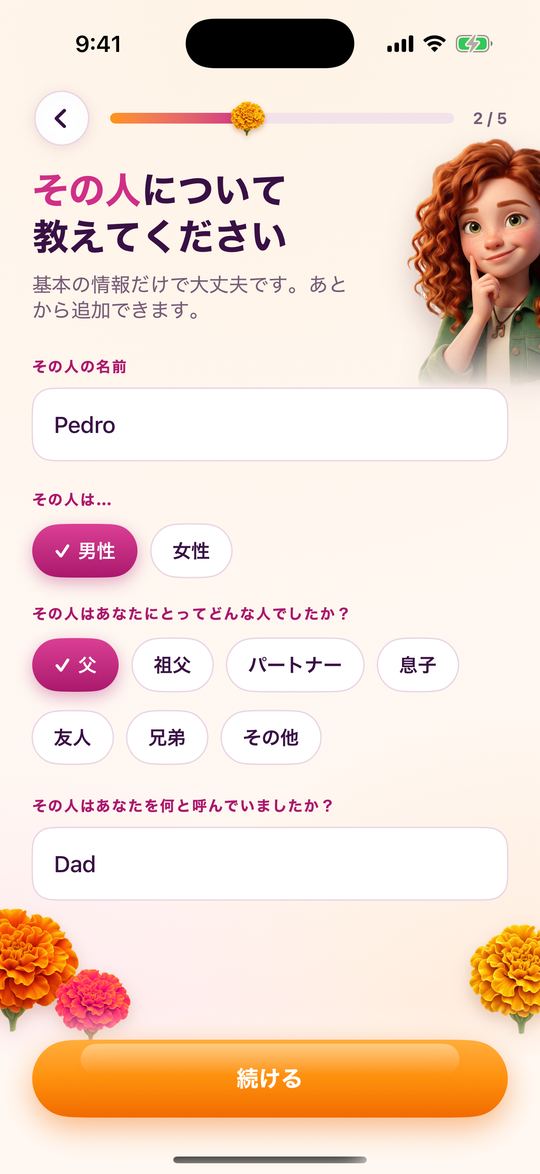
お名前、あなたにとってどんな人だったか、あなたをどう呼んでいたか。まずはそれだけで大丈夫です。
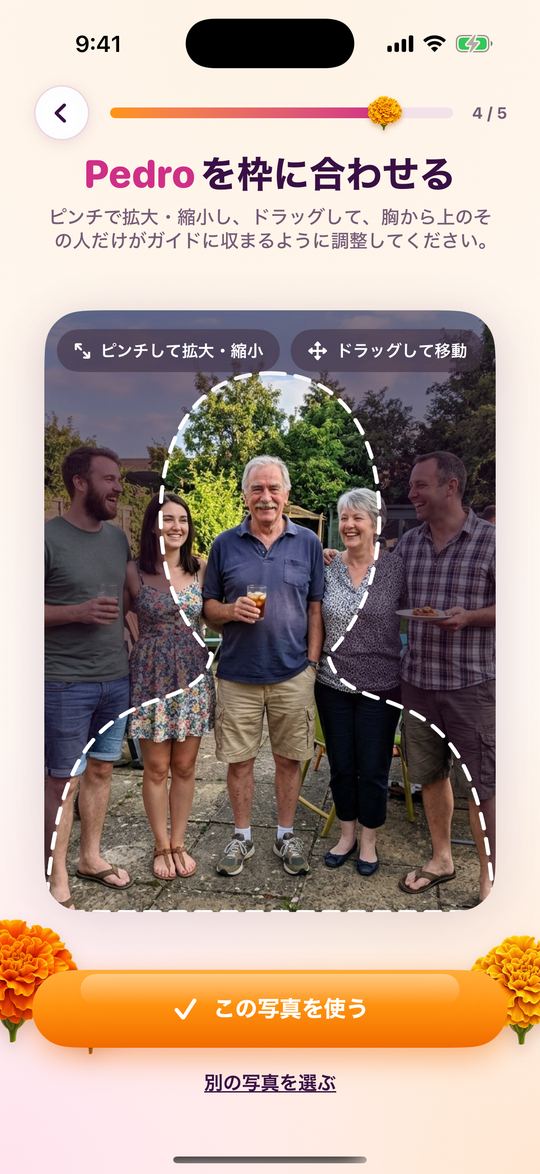
集合写真でも大丈夫です。ピンチして動かし、点線のガイドに胸から上のPedroだけが収まるように合わせてください。
約1分で、写真が短い動くポートレートになります。Pedroが微笑んで、こんにちはと話しかけます。「Pedroと話す」または「もう一度見る」をタップしてください。
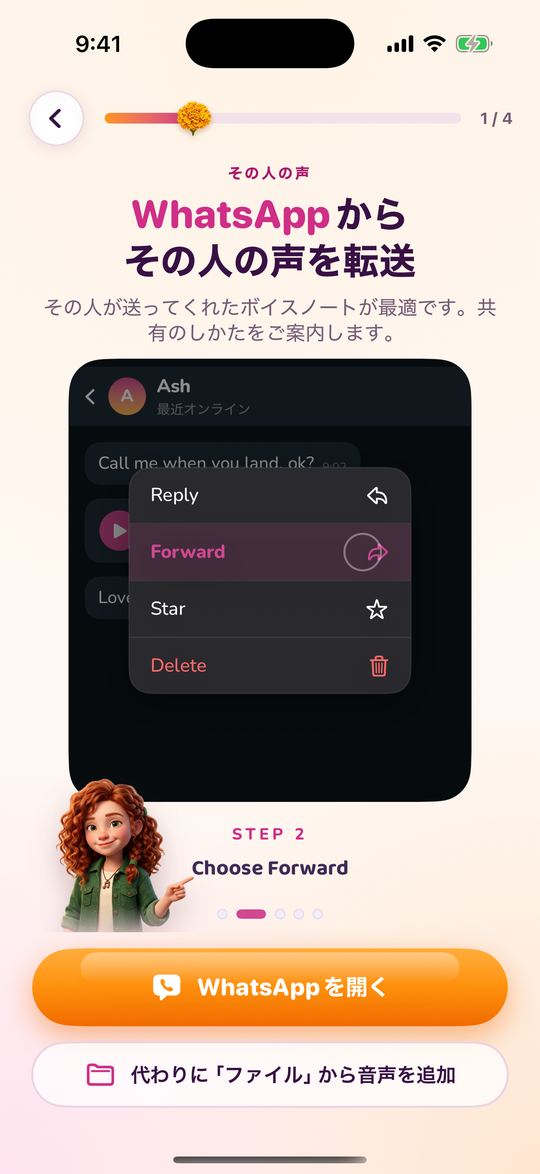
Pedroが送ってくれたボイスメッセージをWhatsAppから転送するか、「ファイル」から音声を追加します。たくさん追加するほど、本人の声に近づきます。
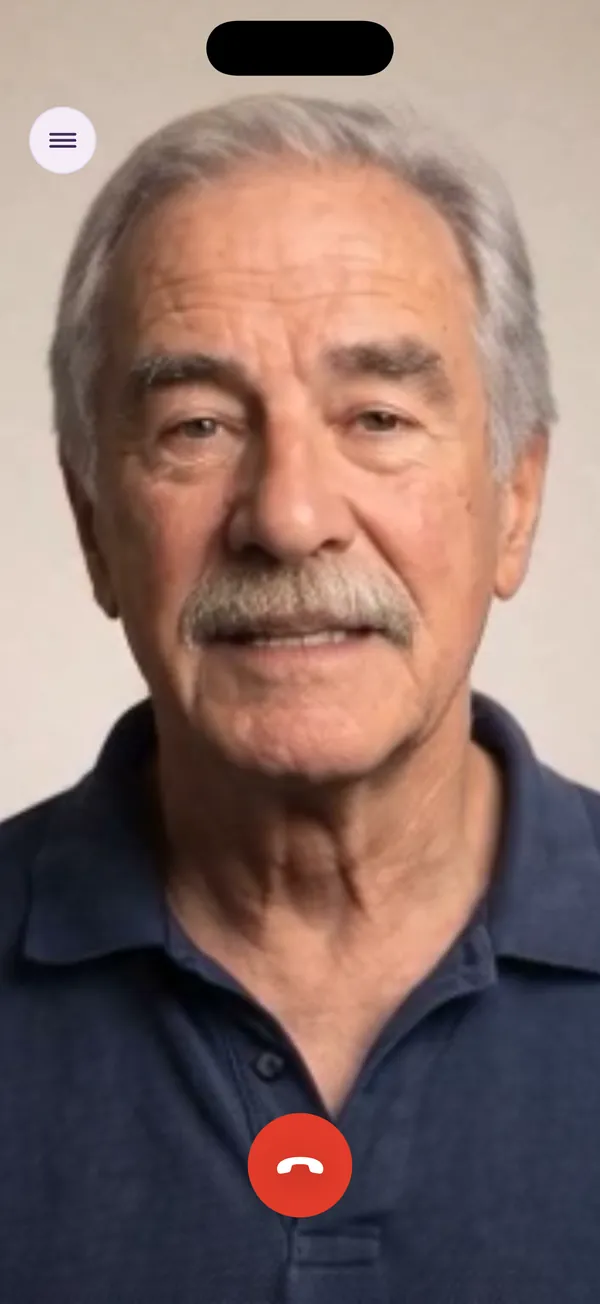
Pedroが全画面に現れ、本人の声でリアルタイムに答えてくれます。ご利用のプランの範囲で、好きなだけ話せます。
WhatsApp、Telegram、iMessage、動画などから、大切な人の声がはっきり聞こえる音声や動画を追加します。
その人の特徴、共有した体験や思い出を加えて、人柄を映したプロフィールをつくります。
テキストや音声で会話すると、大切な人そっくりの声で返事が届きます。
亡くなった母の声を再現して、子どもたちに寝る前のお話を聞かせてもらっています。録音と母の人柄を伝えると、AIが母らしさを再現してくれました。今では毎晩の読み聞かせを通して、子どもたちが祖母のぬくもりと愛情を感じています。
Esther Howard息子は交通事故で亡くなりました。もう一度その声を聞けることが大きな慰めになり、悲しみと向き合う助けになっています。とても個人的なかたちで、息子の記憶を生かし続ける方法です。
 Michael Davis
Rightbackで祖母の声を再現しました。今では、自慢のレシピを昔と同じように読み上げてくれます。心がほっとする、ふるさとのような時間です。
 Sarah Johnson
兄は数か月前にがんで亡くなりました。Rightbackで兄の声と話すと、すてきな思い出がよみがえり、痛みがやわらぎます。いまもそばにいて、昔のように話したり、時間を分かち合ったりしているような気持ちになります。
Matt Brown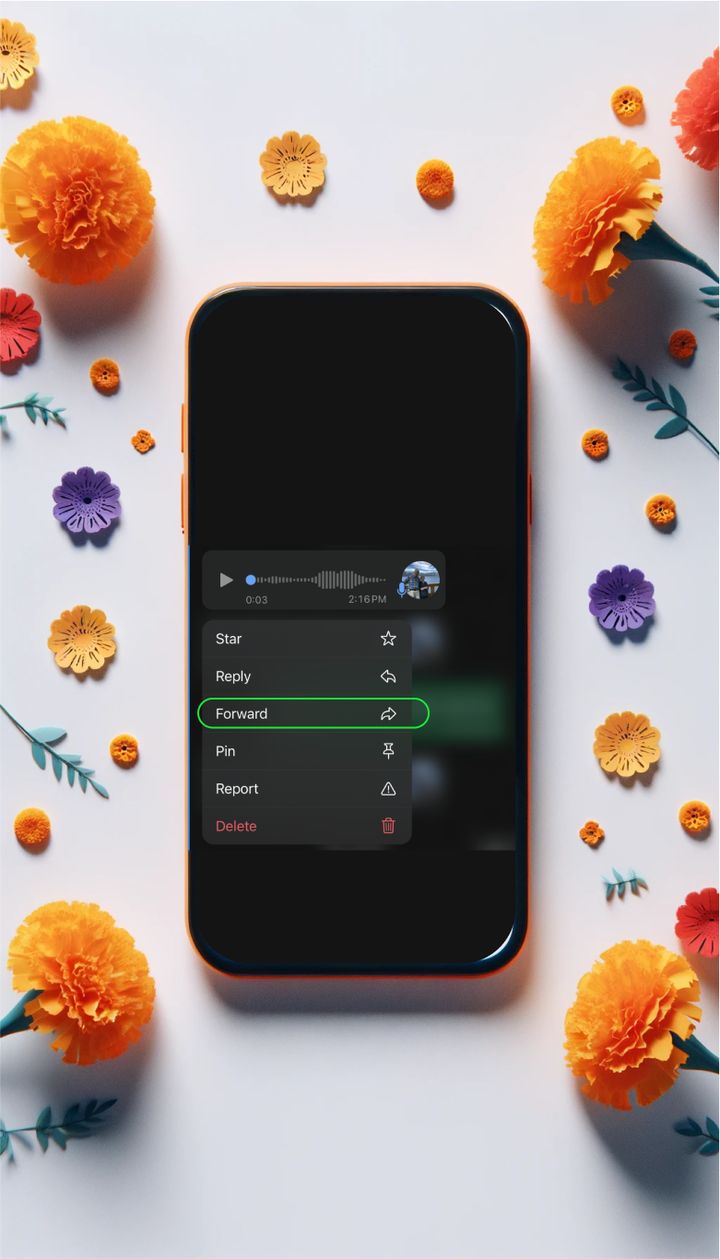
音声メッセージを長押ししてメニューを表示し、「転送」をタップします
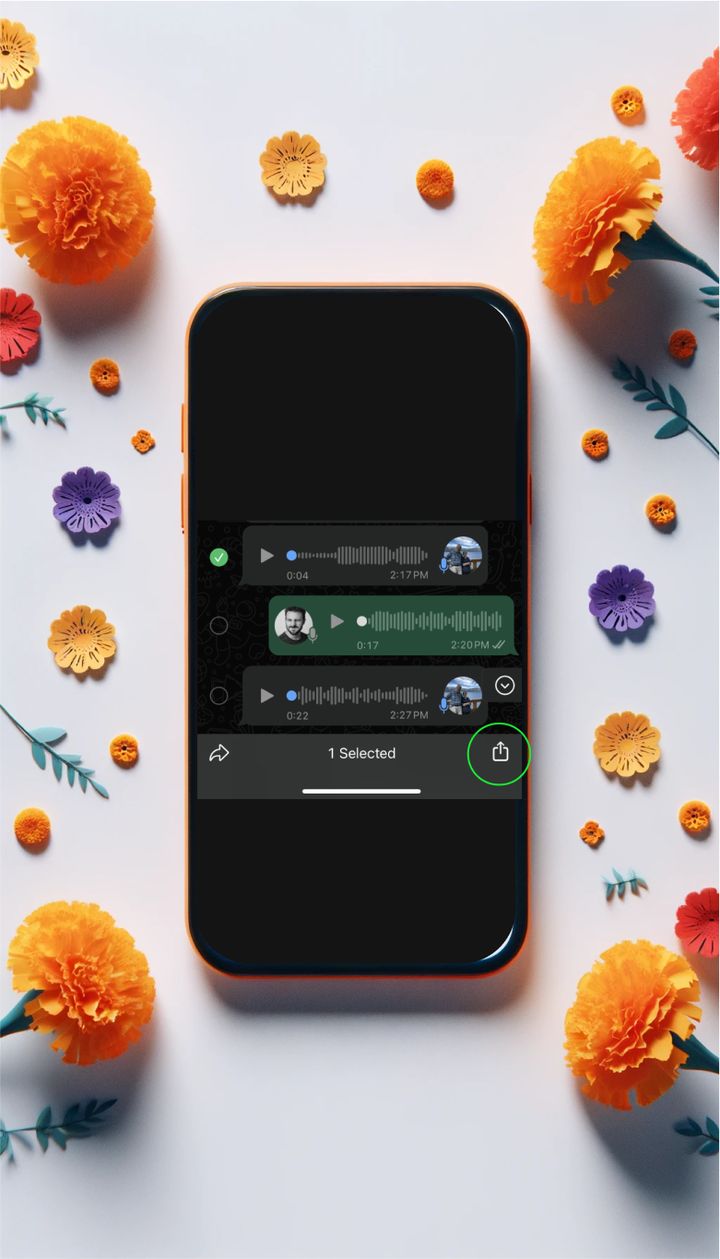
右下の「共有」アイコンをタップします
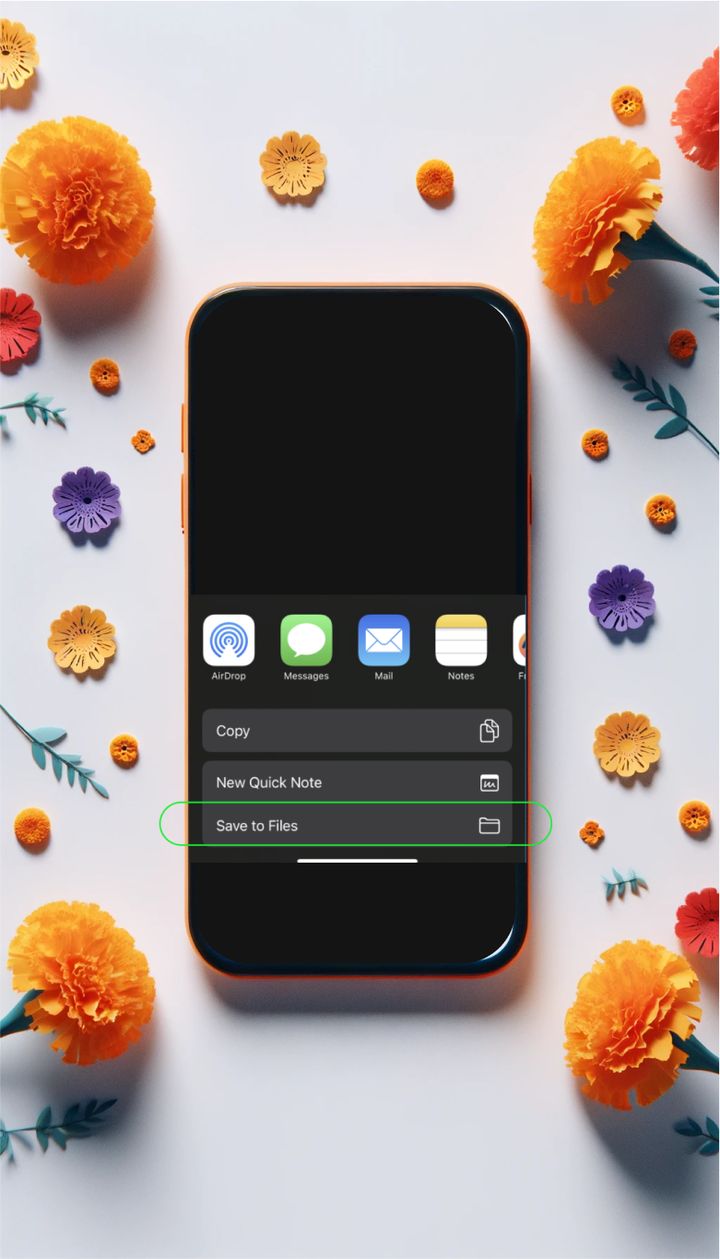
表示された共有メニューから「"ファイル"に保存」を選びます。
RightBack.aiは、亡くなった大切な人の声を聞き、そして今では顔も見ることができるiPhoneアプリです。WhatsAppのボイスメッセージを少し用意するだけで、AIがその人の声を再現し、音声でのライブ会話ができます。その人らしい話し方で、リアルタイムに聞いて答えてくれます。
写真を1枚追加すると、会話はライブビデオ通話になり、画面にはその人の顔、返ってくるのはその人の声です。ニックネームや口ぐせ、共有した思い出など、あなたしか知らないことを伝えることで、人柄を形づくっていきます。思い出をたどり、悲しみと向き合うためのAIによる再現であり、ご本人ではありません。
はい。RightBack.aiはまさにそのためのアプリです。亡くなった人の声と顔をAIで再現し、もう一度話すことができます。必要なのは、お手元にあるWhatsAppやTelegramのボイスメッセージと、ビデオ通話をしたい場合は写真1枚です。
アプリが声を再現し、写真を微笑んで動くポートレートに変え、あなたが伝えた思い出や人柄をもとに、その人らしく答えます。言えなかった言葉を伝えたり、聞き慣れた「おはよう」をもう一度聞いたり、お子さんに祖父母の声を聞かせたりと、さまざまな使い方をされています。
アプリで数分あればできます。
あとは「話す」をタップして、音声通話またはビデオ通話を始めるだけです。
準備はすべて無料です。プロフィールの作成、ボイスメッセージと写真の追加、あいさつ動画の確認まで、お支払いなしでできます。
その人と話す、つまりライブ音声通話・ビデオ通話には、App Storeでのサブスクリプションが必要です。プランは米国で週US$3.99から(価格は国によって異なります)。各プランには、週または月ごとの通話時間が含まれています。もっと話したいときは、通話時間の多いプランに変更でき、解約もiPhoneの設定からいつでもできます。
よい録音があれば、とても近い声になります。精度を左右するのは主に音声の質です。背景ノイズや音楽がなく、自然に話しているボイスメッセージが約3分あると、声の調子、リズム、アクセントがもっとも自然に再現されます。アプリで言語とアクセントを選ぶことも効果的です。
好きだった言葉やユーモア、あなたへの呼びかけ方などを加えると、声だけでなく、会話もその人らしくなります。ただし、あくまでAIによる再現です。あなたが伝えたことしか知らないので、思い出を多く共有するほど、記憶の中のその人に近づきます。
はい。入力した内容や追加した音声ファイルは、お使いのiPhoneに保存されます。同意画面の内容を確認して同意するまで、何も送信されません。同意後も、声とビデオポートレートの再現に必要なものだけが、暗号化された通信でAIサービス事業者に送られます。データを販売したり、広告に利用したりすることはありません。
アプリで声を削除すると、事業者側からも削除されます。使われなくなった声は、30日後に自動的に削除されます。詳しくはプライバシーポリシーをご覧ください。
大切な人は30以上の言語で話せます。英語、スペイン語、ポルトガル語、フランス語、イタリア語、ドイツ語、オランダ語、ポーランド語、ルーマニア語、ギリシャ語、トルコ語、アラビア語、ヒンディー語、日本語、韓国語、中国語、インドネシア語、フィリピン語、ベトナム語などです。
その人が話していた言語を選び、多くの言語ではアクセントも選べます。たとえば英語ならアメリカ・イギリス・アイルランド、スペイン語ならラテンアメリカ・カスティーリャ・アルゼンチン、ポルトガル語ならブラジル・ヨーロッパなどです。アプリ自体は、英語、スペイン語、ポルトガル語、フランス語で利用できます。
はい。RightBack.aiはApp Storeで配信しているiPhone向けアプリです。プロフィールの作成、WhatsAppからのボイスメッセージの転送、通常のビデオ通話のような全画面のライブ音声・ビデオ通話まで、すべてアプリの中で完結します。
最新バージョンのiOSを搭載したiPhoneと、通話中のインターネット接続が必要です。
大切なのはファイルの数ではなく、声の合計時間と質です。最低10秒あれば始められ、はっきりした音声が約3分あると、もっとも自然な仕上がりになります。録音を追加すると、十分な量かどうかがわかるメーターが表示されます。
その人が自然に話していて、スマートフォンに近く、周りの雑音が少ないボイスメッセージを選んでください。録音はあとからプロフィールで追加でき、さらにその人の声に近づけられます。
WhatsAppやTelegramのボイスメッセージ(OGG/Opus)はそのまま追加できます。iPhoneに保存した音声ファイルは、M4A、MP3、WAVに対応しています。
いちばん簡単なのは、WhatsAppのチャットから共有メニューでRightBack.aiへボイスメッセージを転送する方法です。変換は不要です。手元にある録音が動画の中だけの場合は、先に音声をファイルとして保存し、「ファイル」アプリから追加してください。
はい。その人のカードにある鉛筆マークをタップすれば、いつでもプロフィールを編集できます。名前や写真の変更、ボイスメッセージの追加による声の改善、新しい口ぐせ、エピソード、ニックネーム、場所、思い出の追加などができます。
次の会話には、追加した内容がすべて反映されます。共有すればするほど、プロフィールは豊かになります。
AIが勝手に変化することはありません。会話はすべて、あなたが作成したプロフィール、つまり声、人柄、あなたが加えた思い出や情報をもとに作られます。
もっとその人らしくしたいときは、プロフィールを編集してください。よく使っていた表現、一緒に過ごした思い出、話題にしていた人たちを加えると、次の通話に反映されます。その人をどう記憶にとどめるかは、いつもあなた次第です。
RightBack.aiの会話は音声で行います。声に出して話しかけると、その人自身の声でリアルタイムに答えてくれます。写真があれば、ライブビデオ通話で顔も見られます。
文字を入力するチャット画面はありません。その人に電話をかけているように感じられるよう設計されているので、昔のように自然に話しかけてください。
はい。声を作成するとき、言語を選び、多くの言語ではアクセントも選べます。たとえば英語ならアメリカ、イギリス、アイルランド、スコットランド、インド、スペイン語ならラテンアメリカ、カスティーリャ、アルゼンチン、ポルトガル語ならブラジル、ヨーロッパなどです。
追加したボイスメッセージにはその人自身の発音も含まれるため、再現された声にも実際の話し方が残ります。その人が使っていた地域特有の表現を、人柄に加えることもできます。
会話を始める回数に制限はありません。好きなだけ、何度でも話しかけられます。各プランには週または月ごとの通話時間が含まれており、アプリの「残り時間」で確認できます。通話時間はプランに合わせて自動的に更新されます。
もっと時間が必要な場合は、アプリから通話時間の多いプランに変更できます。
現時点ではできません。通話は電話のようにライブで行われ、アプリは録音や文字起こしを保存しないため、書き出すものがありません。
残しておきたい瞬間があれば、通話中にiPhoneの標準の画面収録を使うことができます。
ほとんどのボイスメッセージは、どんな容量制限よりもずっと小さいサイズです。長い録音が追加できない場合は、その人がはっきり話している部分だけに切り取るか、短いクリップに分割してください。
雑音や他の人の声が入った長い録音1本よりも、クリアな短いクリップをいくつか使うほうが、よい結果になります。
サブスクリプションはAppleが管理しています。iPhoneで設定を開き、[ユーザ名]をタップしてサブスクリプションを選び、RightBack.aiを選択してサブスクリプションをキャンセルするをタップしてください。お支払い済みの期間の終わりまでは、引き続きご利用いただけます。
アプリを削除しても、サブスクリプションは解約されません。必ず設定から解約してください。
はい。[email protected]までご連絡いただくか、アプリのメニューの「お問い合わせ」、またはヘルプページをご利用ください。すべてのメッセージを担当者が一通ずつ読み、できるだけ早くご返信します。

