 rightback.ai

Paano i-save ang voice notes mula sa WhatsApp at Telegram
Kadalasan, ang voice notes niya ang pinakamalinaw na recordings mo sa kanya. Ganito sila itatago nang ligtas at gagamitin sa RightBack.ai.
iPhone (iOS 17 pataas) · Libre ang setup at ang welcome video
Mula sa WhatsApp sa iPhone
- Buksan ang chat at pindutin nang matagal ang voice message.
- I-tap ang Forward, tapos ang Share icon sa kanang ibaba.
- Piliin ang Rightback para ipadala ito diretso sa app, o Save to Files para magtabi ng kopya sa iPhone mo.
Puwede kang pumili ng ilang voice notes nang sabay bago i-tap ang Share.
Step by step: ang unang video call kay Pedro
-
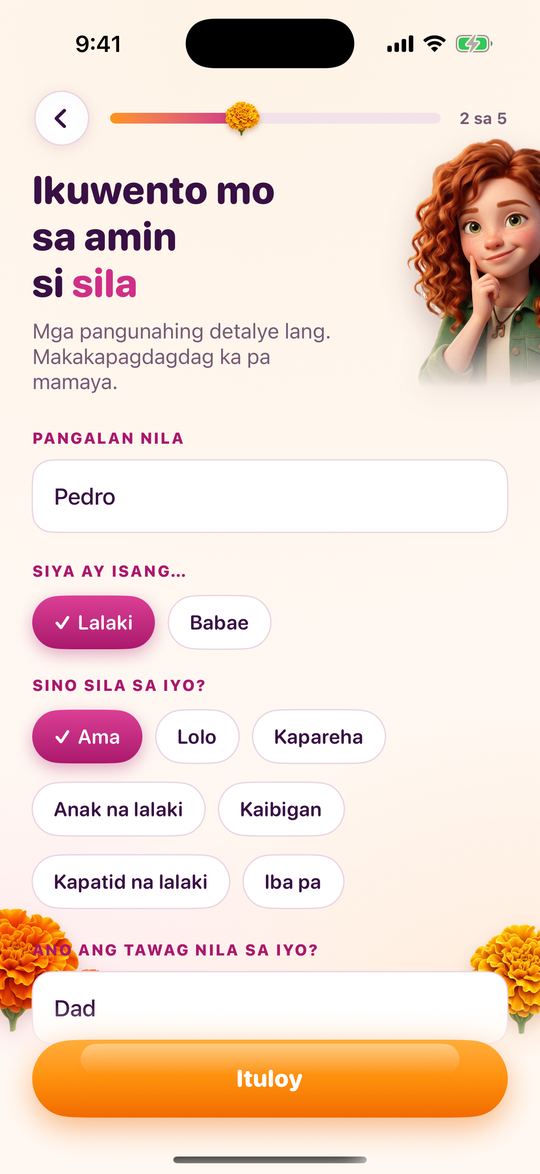
1Ikuwento mo sa amin ang tungkol sa kanya
Ang pangalan niya, kung sino siya sa iyo, at kung ano ang tawag niya sa iyo. Iyan lang ang kailangan para makapagsimula.
-
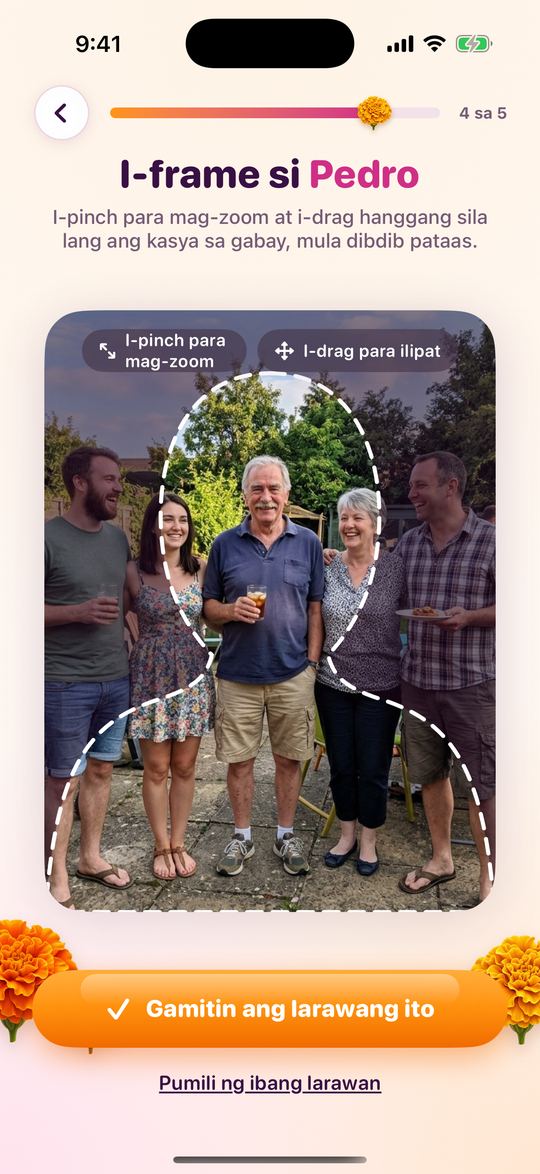
2Pumili ng litrato at i-frame siya
Pwede kahit group photo: i-pinch at i-drag hanggang si Pedro na lang ang kasya sa dashed guide, mula dibdib pataas.
-
3Panoorin ang bati niya
Sa loob ng halos isang minuto, magiging maikling gumagalaw na portrait ang litrato. Ngingiti si Pedro at babati. I-tap ang "Kausapin si Pedro" o "Panoorin muli".
-
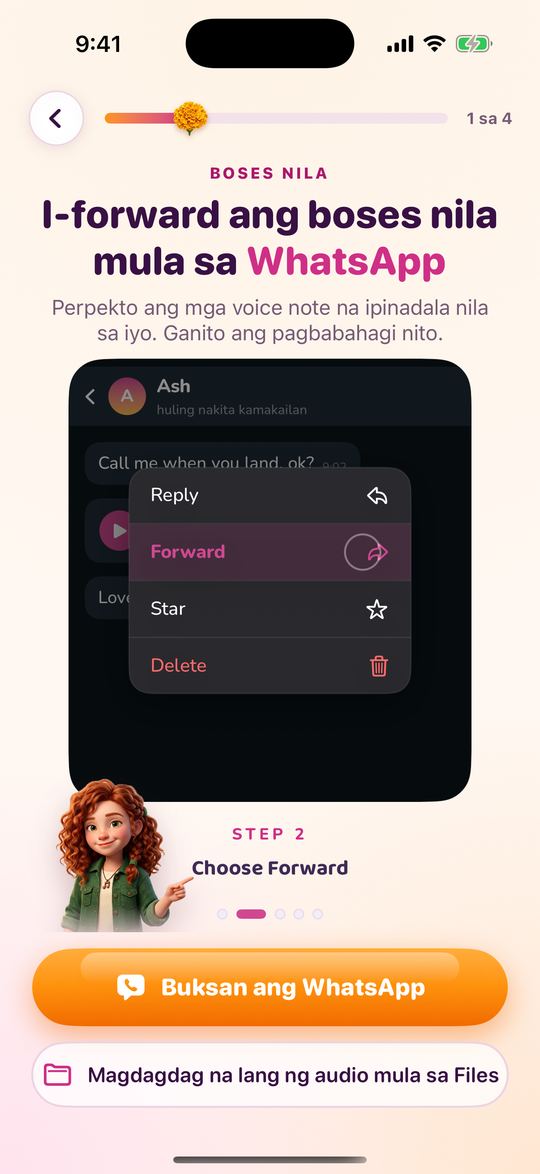
4Idagdag ang boses niya
I-forward ang ilang voice note na ipinadala niya sa iyo sa WhatsApp, o magdagdag ng audio mula sa Files. Habang dumarami ang naidadagdag mo, mas lalo itong tutunog na siya.
-
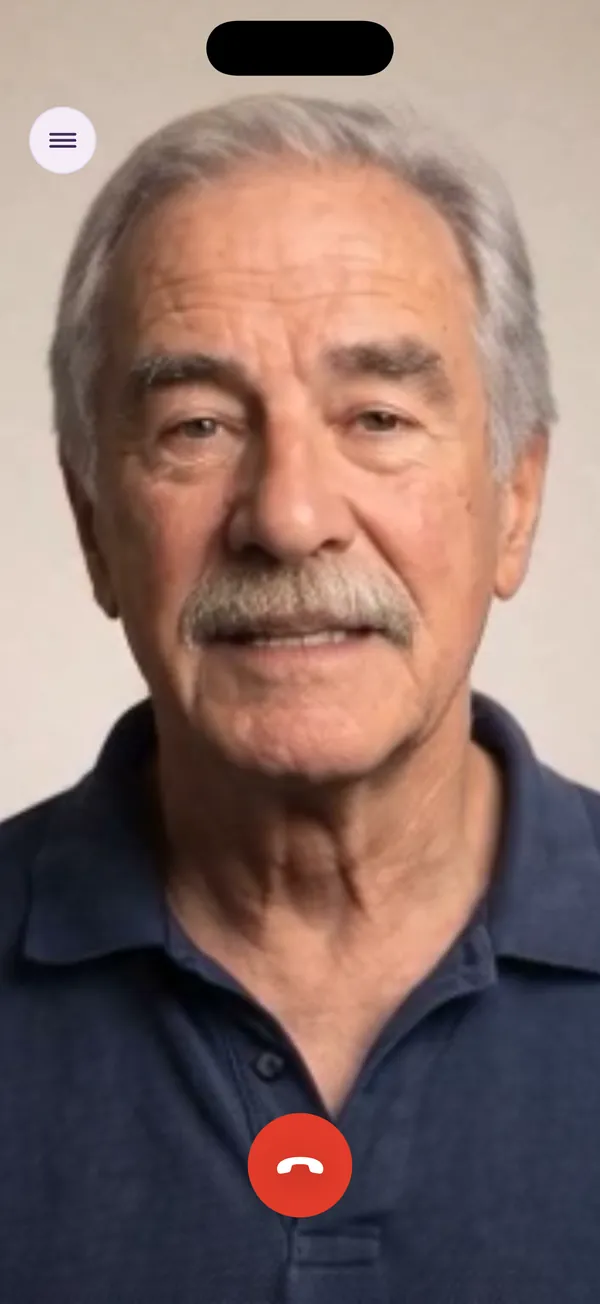
5Simulan ang live video call
Lalabas si Pedro nang full screen at sasagot gamit ang sarili niyang boses, real time. Mag-usap hangga't pinapayagan ng plan mo.
Mula sa Telegram sa iPhone
- Buksan ang chat at pindutin nang matagal ang voice message.
- Gamitin ang share option ng Telegram para sa message na iyon at piliin ang Save to Files (depende sa version ng Telegram mo ang eksaktong menu).
- Sa RightBack.ai, i-tap ang Magdagdag ng audio mula sa Files at piliin ang na-save na file.
Voicemail, videos at iba pang recordings
Gumagana ang kahit anong audio file sa iPhone mo: M4A, MP3, WAV o OGG/Opus. Kung nasa video lang ang boses niya, i-save muna ang audio bilang file at i-add ito mula sa Files app. Itabi rin ang mga original sa ligtas na lugar — sulit silang itago anuman ang maging desisyon mo.
Ganito ang itsura ng isang tawag
Isang live at full-screen na video call na ni-record sa app: ang mukha niya mula sa isang litrato, ang boses niya mula sa voice notes niya, sumasagot nang real time. Magsalita ka lang — walang button na kailangang pindutin nang matagal.
Ano ang libre at ano ang kailangan ng plan
Libre ang pag-download ng app, ang pagkukuwento tungkol sa kanya, ang pag-add at pag-frame ng litrato niya, at ang panonood ng welcome video niya, at hindi mo kailangan ng account. Para makausap siya sa live na voice at video call, kailangan mo ng plan, simula US$3.99 kada linggo sa US (iba-iba ang presyo bawat bansa). Bawat plan ay may kasamang call minutes kada linggo o kada buwan, hanggang 10 tao, at puwede mong i-cancel anumang oras sa Settings ng iPhone mo.
Mga madalas itanong
Paano mag-export ng voice note mula sa WhatsApp?
Pindutin nang matagal ang voice message, i-tap ang Forward, tapos ang Share icon, at piliin ang Save to Files — o Rightback para ipadala ito diretso sa app.
Paano mag-save ng voice message sa Telegram?
Pindutin ito nang matagal, gamitin ang share option ng Telegram at piliin ang Save to Files. Pagkatapos, i-add ito sa RightBack.ai mula sa Files app.
Anong format ang mga ito?
OGG/Opus files ang voice notes ng WhatsApp at Telegram. Tinatanggap ito ng RightBack.ai nang ganoon lang, pati na ang M4A, MP3 at WAV.
Puwede ko ba silang gamitin para buhayin muli ang boses niya?
Oo. Isa sa pinakamagandang source ang malinaw na voice notes. Mga 3 minuto sa kabuuan ang nagbibigay ng pinaka-lifelike na resulta.
Higit pa tungkol sa muling pagbuo ng kanilang boses


Handa ka na bang makipag-ugnayan muli?
Maranasan ang saya ng muling marinig ang boses ng mga mahal mo sa buhay. Simulan ang iyong paglalakbay sa RightBack.ai at panatilihing buhay ang kanilang mga alaala sa pamamagitan ng makabuluhang pag-uusap.
Buhayin silang muli