 rightback.ai

Come salvare i messaggi vocali di WhatsApp e Telegram
I suoi messaggi vocali sono spesso le registrazioni più chiare che hai di lei. Ecco come conservarli al sicuro e usarli in RightBack.ai.
iPhone (iOS 17 o successivo) · Configurazione e video di benvenuto gratuiti
Da WhatsApp su iPhone
- Apri la chat e tieni premuto il messaggio vocale.
- Tocca Inoltra, poi l'icona Condividi in basso a destra.
- Scegli Rightback per inviarlo direttamente all'app, oppure Salva su File per tenerne una copia sul tuo iPhone.
Puoi selezionare più messaggi vocali insieme prima di toccare Condividi.
Passo dopo passo: la prima videochiamata con Pedro
-
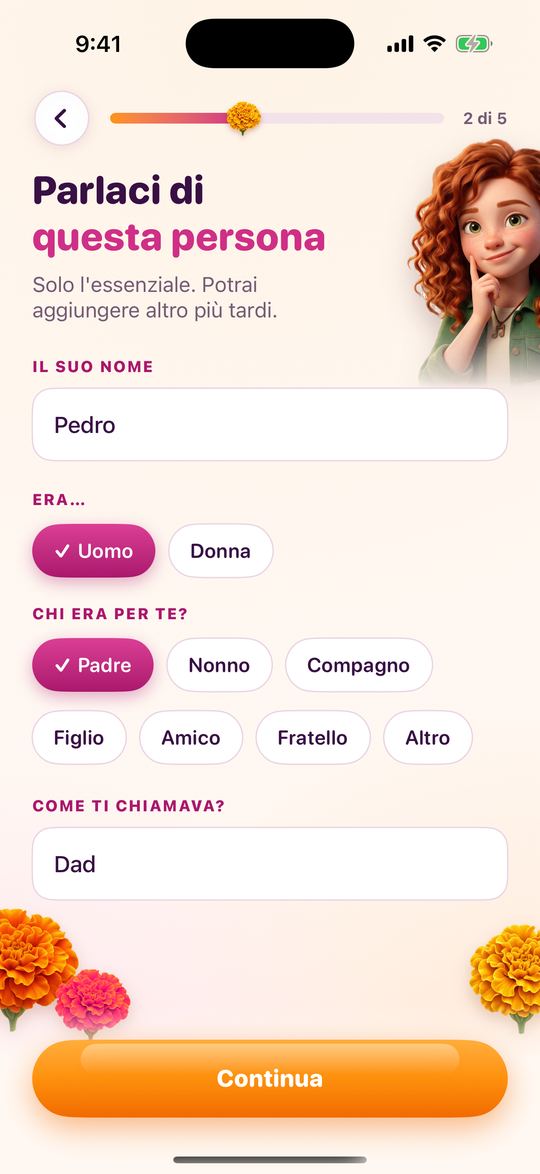
1Raccontaci di lui o di lei
Il nome, chi era per te e come ti chiamava. Basta questo per cominciare.
-
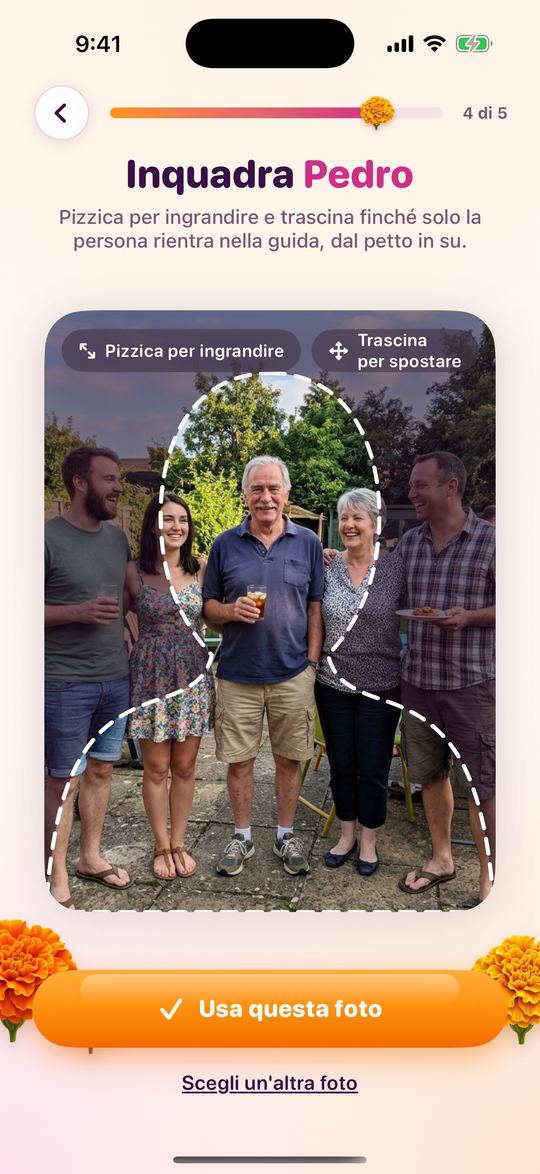
2Scegli una foto e inquadrala
Va bene anche una foto di gruppo: pizzica e trascina finché solo Pedro entra nella guida tratteggiata, dal petto in su.
-
3Guarda il suo saluto
In circa un minuto la foto diventa un breve ritratto in movimento. Pedro sorride e ti saluta. Tocca “Parla con Pedro” o “Guarda di nuovo”.
-
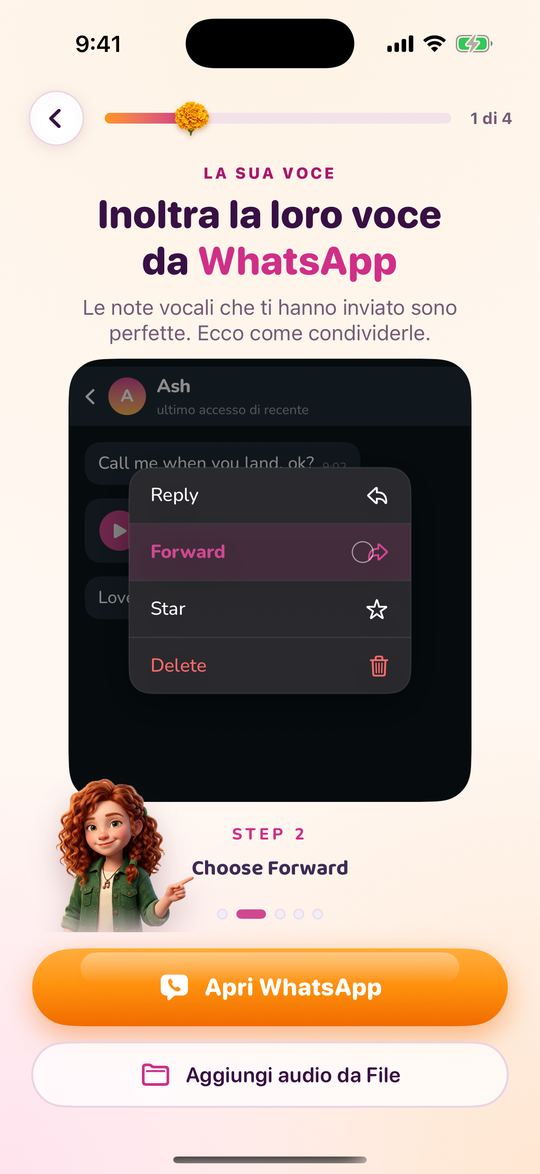
4Aggiungi la sua voce
Inoltra alcuni messaggi vocali che ti ha mandato su WhatsApp, oppure aggiungi audio da File. Più ne aggiungi, più somiglierà a lui.
-
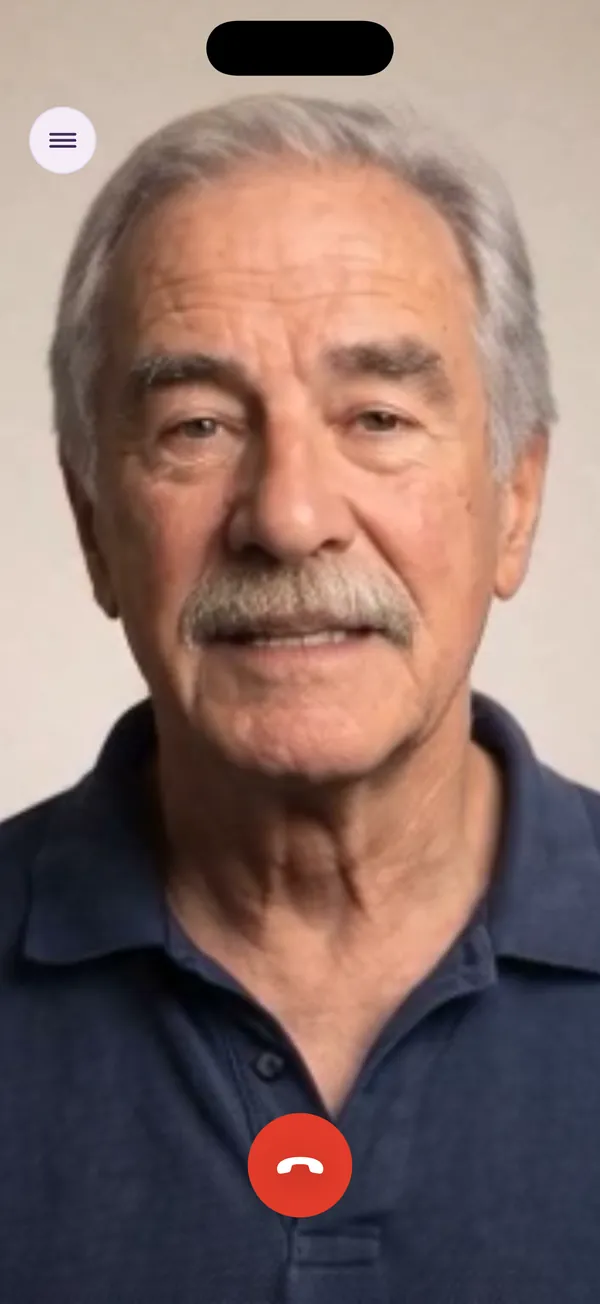
5Avvia la videochiamata dal vivo
Pedro appare a schermo intero e risponde con la sua voce, in tempo reale. Parla finché il tuo piano lo consente.
Da Telegram su iPhone
- Apri la chat e tieni premuto il messaggio vocale.
- Usa l'opzione di condivisione di Telegram per quel messaggio e scegli Salva su File (il menu esatto dipende dalla tua versione di Telegram).
- In RightBack.ai, tocca Aggiungi audio da File e scegli il file salvato.
Messaggi in segreteria, video e altre registrazioni
Va bene qualsiasi file audio sul tuo iPhone: M4A, MP3, WAV o OGG/Opus. Se la sua voce è solo in un video, salva prima l'audio come file e aggiungilo dall'app File. Conserva anche gli originali in un posto sicuro: vale la pena tenerli, qualunque cosa tu decida.
Ecco com'è una chiamata
Una videochiamata dal vivo a schermo intero, registrata nell'app: il suo volto da una sola foto, la sua voce dai suoi messaggi vocali, che ti risponde in tempo reale. Tu parli e basta: non c'è nessun pulsante da tenere premuto.
Cosa è gratis e cosa richiede un abbonamento
Scaricare l'app, raccontarci di chi non c'è più, aggiungere e inquadrare la sua foto e guardare il suo video di benvenuto è gratis, e non ti serve un account. Per parlarci in chiamate vocali e videochiamate dal vivo ti serve un abbonamento, a partire da 3,99 US$ a settimana negli Stati Uniti (i prezzi variano da paese a paese). Ogni abbonamento include minuti di chiamata a settimana o al mese, fino a 10 persone, e puoi disdire quando vuoi nelle Impostazioni del tuo iPhone.
Domande frequenti
Come esporto un messaggio vocale da WhatsApp?
Tieni premuto il messaggio vocale, tocca Inoltra, poi l'icona Condividi, e scegli Salva su File, oppure Rightback per inviarlo direttamente all'app.
Come salvo un messaggio vocale di Telegram?
Tienilo premuto, usa l'opzione di condivisione di Telegram e scegli Salva su File. Poi aggiungilo in RightBack.ai dall'app File.
In che formato sono?
I messaggi vocali di WhatsApp e Telegram sono file OGG/Opus. RightBack.ai li accetta così come sono, insieme a M4A, MP3 e WAV.
Posso usarli per ricreare la sua voce?
Sì. I messaggi vocali chiari sono tra le fonti migliori. Circa 3 minuti in totale danno il risultato più realistico.
Approfondisci: ricreare la sua voce


Pronto a ritrovarli?
Vivi la gioia di risentire la voce dei tuoi cari. Inizia il tuo percorso con RightBack.ai e mantieni vivi i loro ricordi con conversazioni piene di significato.
Riportali da te