rightback.ai

Cómo guardar notas de voz de WhatsApp y Telegram
Sus notas de voz suelen ser las grabaciones más claras que tienes de esa persona. Así puedes conservarlas a salvo y usarlas en RightBack.ai.
iPhone (iOS 17 o posterior) · La configuración y el video de bienvenida son gratis
Desde WhatsApp en iPhone
- Abre el chat y mantén presionado el mensaje de voz.
- Toca Reenviar y luego el ícono de Compartir abajo a la derecha.
- Elige Rightback para enviarlo directo a la app, o Guardar en Archivos para conservar una copia en tu iPhone.
Puedes seleccionar varias notas de voz a la vez antes de tocar Compartir.
Paso a paso: la primera videollamada con Pedro
-
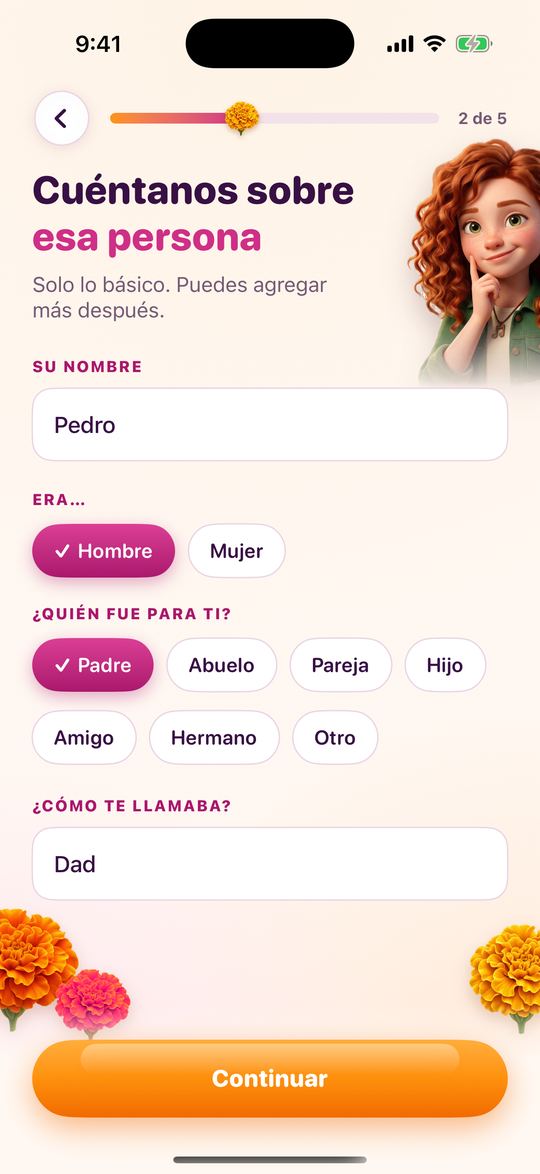
1Cuéntanos sobre esa persona
Su nombre, quién fue para ti y cómo te llamaba. Eso es todo para empezar.
-
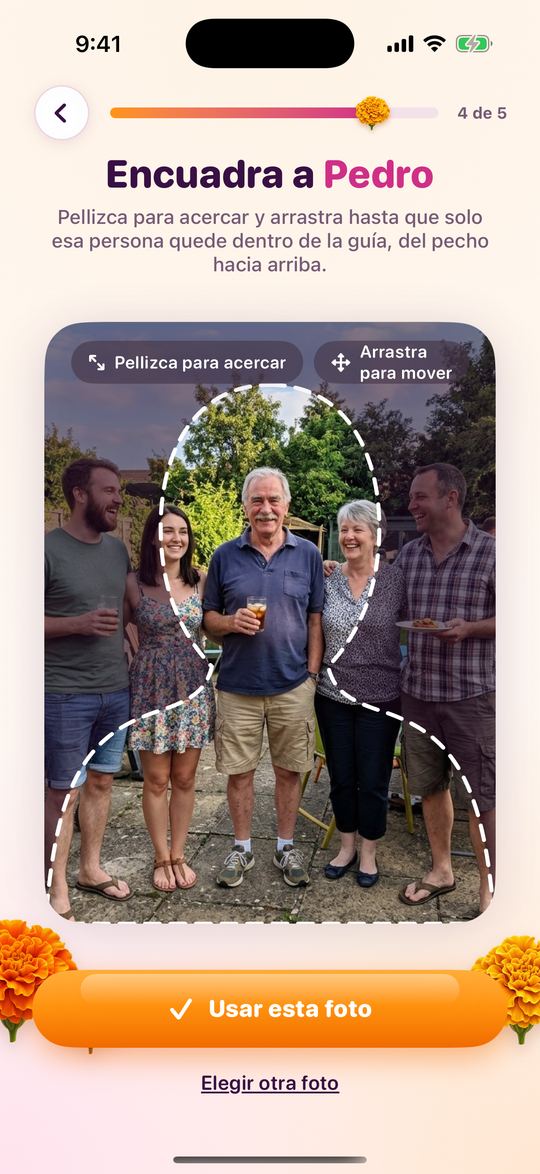
2Elige una foto y encuádrala
Sirve hasta una foto grupal: pellizca y arrastra hasta que solo Pedro quede dentro de la guía punteada, del pecho hacia arriba.
-
3Mira su saludo
En alrededor de un minuto la foto se convierte en un retrato en movimiento. Pedro sonríe y te saluda. Toca "Hablar con Pedro" o "Ver de nuevo".
-
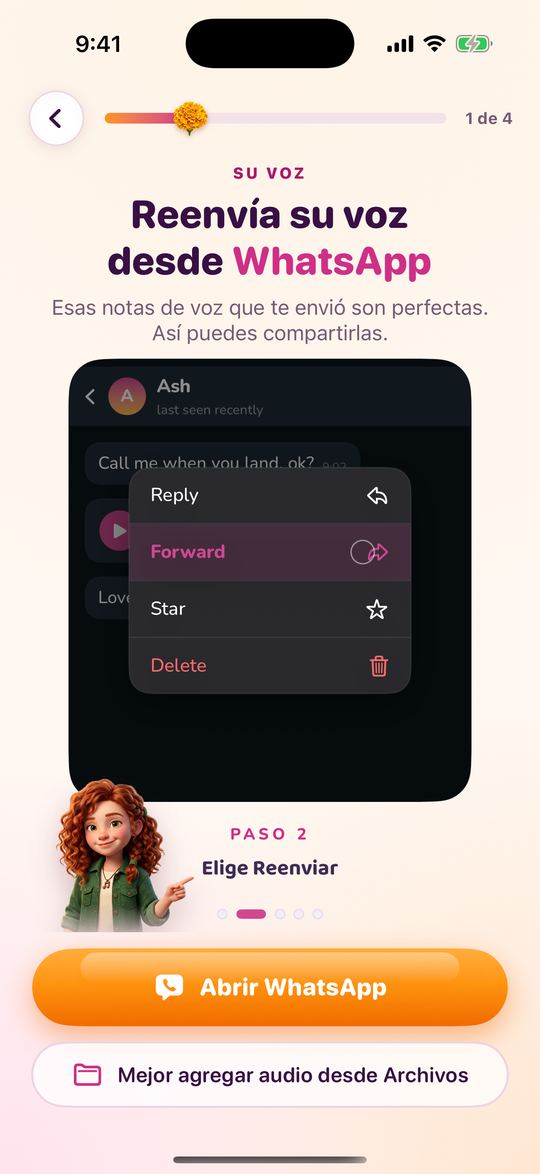
4Agrega su voz
Reenvía algunos audios que te mandó por WhatsApp, o agrégalos desde Archivos. Cuantos más agregues, más se parecerá a él.
-
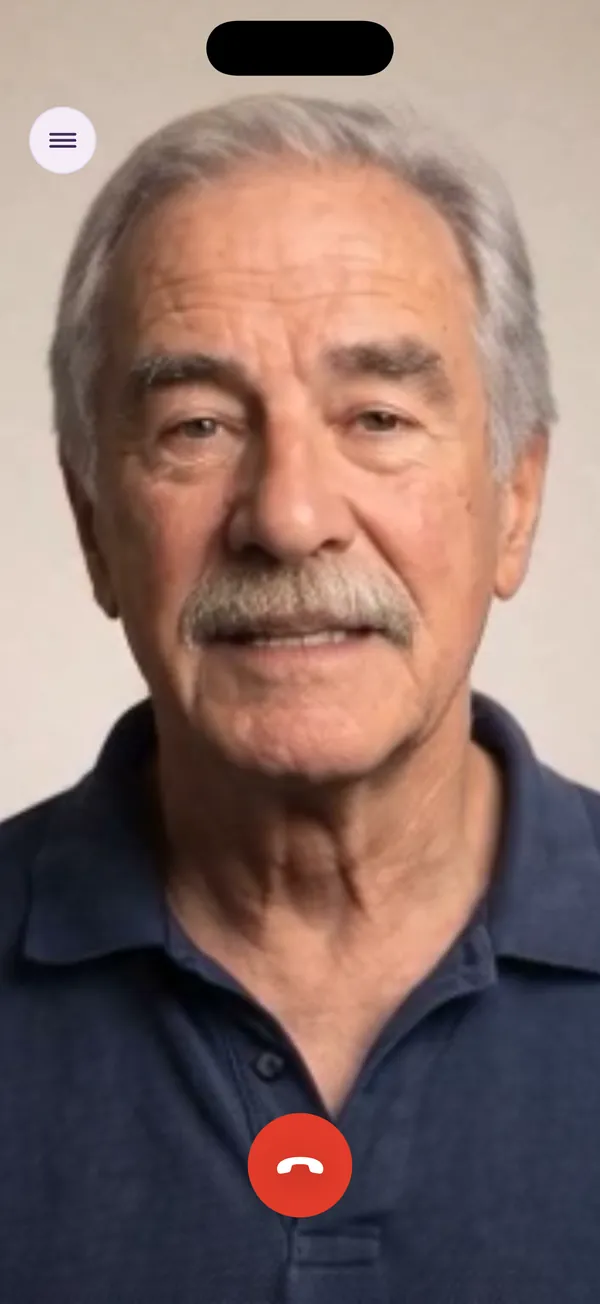
5Empieza la videollamada en vivo
Pedro aparece a pantalla completa y te responde con su propia voz, en tiempo real. Habla todo lo que tu plan permita.
Desde Telegram en iPhone
- Abre el chat y mantén presionado el mensaje de voz.
- Usa la opción de compartir de Telegram para ese mensaje y elige Guardar en Archivos (el menú exacto depende de tu versión de Telegram).
- En RightBack.ai, toca Agregar audio desde Archivos y elige el archivo guardado.
Mensajes de buzón de voz, videos y otras grabaciones
Sirve cualquier archivo de audio de tu iPhone: M4A, MP3, WAV u OGG/Opus. Si su voz solo está en un video, primero guarda el audio como archivo y agrégalo desde la app Archivos. Guarda también los originales en un lugar seguro: vale la pena conservarlos, decidas lo que decidas.
Así se ve una llamada
Una videollamada en vivo y a pantalla completa, grabada en la app: su rostro a partir de una sola foto, su voz a partir de sus notas de voz, respondiendo en tiempo real. Solo hablas; no hay que mantener ningún botón presionado.
Qué es gratis y qué requiere un plan
Descargar la app, contarnos sobre esa persona, agregar y encuadrar su foto y ver su video de bienvenida es gratis, y no necesitas crear una cuenta. Para hablar con ella en llamadas de voz y video en vivo necesitas un plan, desde 3,99 US$ por semana en EE. UU. (los precios varían según el país). Todos los planes incluyen minutos de llamada por semana o por mes, hasta 10 personas, y puedes cancelar cuando quieras desde los Ajustes de tu iPhone.
Preguntas frecuentes
¿Cómo exporto una nota de voz de WhatsApp?
Mantén presionado el mensaje de voz, toca Reenviar, luego el ícono de Compartir, y elige Guardar en Archivos, o Rightback para enviarlo directo a la app.
¿Cómo guardo un mensaje de voz de Telegram?
Mantenlo presionado, usa la opción de compartir de Telegram y elige Guardar en Archivos. Después agrégalo en RightBack.ai desde la app Archivos.
¿En qué formato están?
Las notas de voz de WhatsApp y Telegram son archivos OGG/Opus. RightBack.ai los acepta tal como están, además de M4A, MP3 y WAV.
¿Puedo usarlas para recrear su voz?
Sí. Las notas de voz claras son una de las mejores fuentes. Unos 3 minutos en total dan el resultado más realista.


¿Listo para reconectar?
Vive la emoción de volver a escuchar la voz de tus seres queridos. Empieza tu camino con RightBack.ai y mantén vivos sus recuerdos con conversaciones llenas de significado.
Devuélveles la vida