 rightback.ai

WhatsAppとTelegramのボイスメッセージを保存する方法
ボイスメッセージは、その人の声がいちばんはっきり残っている録音であることが多いものです。安全に残し、RightBack.aiで使う方法を紹介します。
iPhone(iOS 17以降)・初期設定とウェルカム動画は無料
iPhoneのWhatsAppから
- トークを開き、ボイスメッセージを長押しします。
- 転送をタップし、右下の共有アイコンをタップします。
- Rightbackを選ぶとアプリに直接送れます。“ファイル”に保存を選ぶとiPhoneにコピーを残せます。
共有をタップする前に、複数のボイスメッセージをまとめて選択することもできます。
ステップごとに見る:Pedroとの初めてのビデオ通話
-
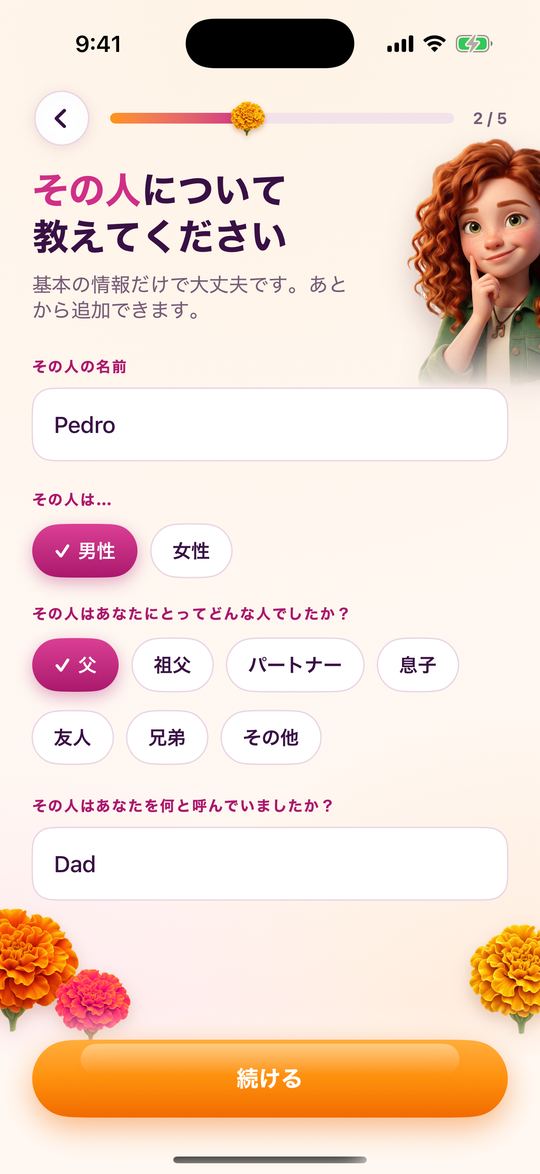
1その人のことを教えてください
お名前、あなたにとってどんな人だったか、あなたをどう呼んでいたか。まずはそれだけで大丈夫です。
-
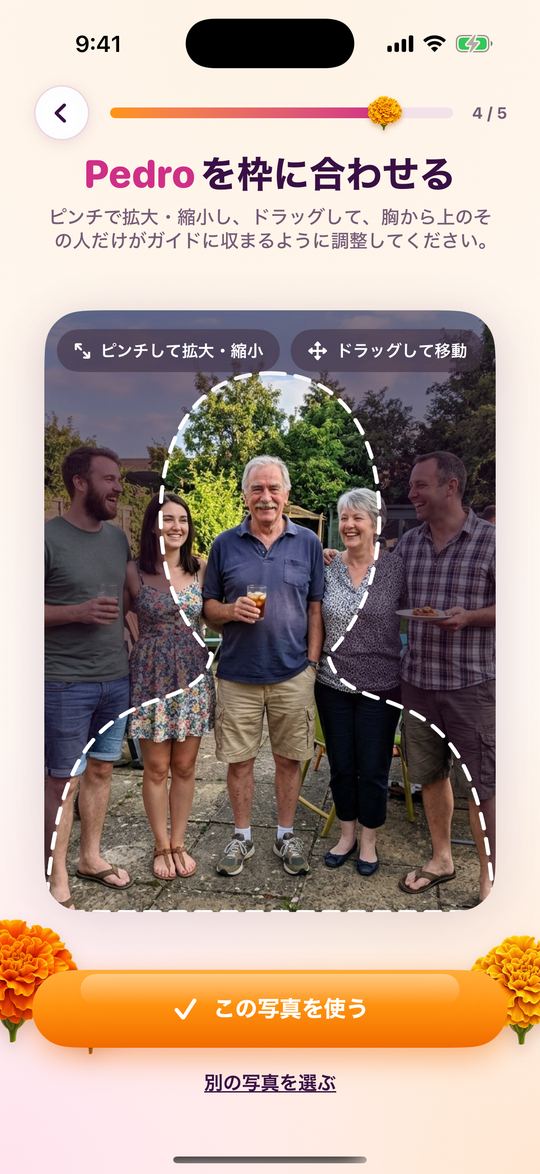
2写真を選んで、枠に合わせる
集合写真でも大丈夫です。ピンチして動かし、点線のガイドに胸から上のPedroだけが収まるように合わせてください。
-
3あいさつの動画を見る
約1分で、写真が短い動くポートレートになります。Pedroが微笑んで、こんにちはと話しかけます。「Pedroと話す」または「もう一度見る」をタップしてください。
-
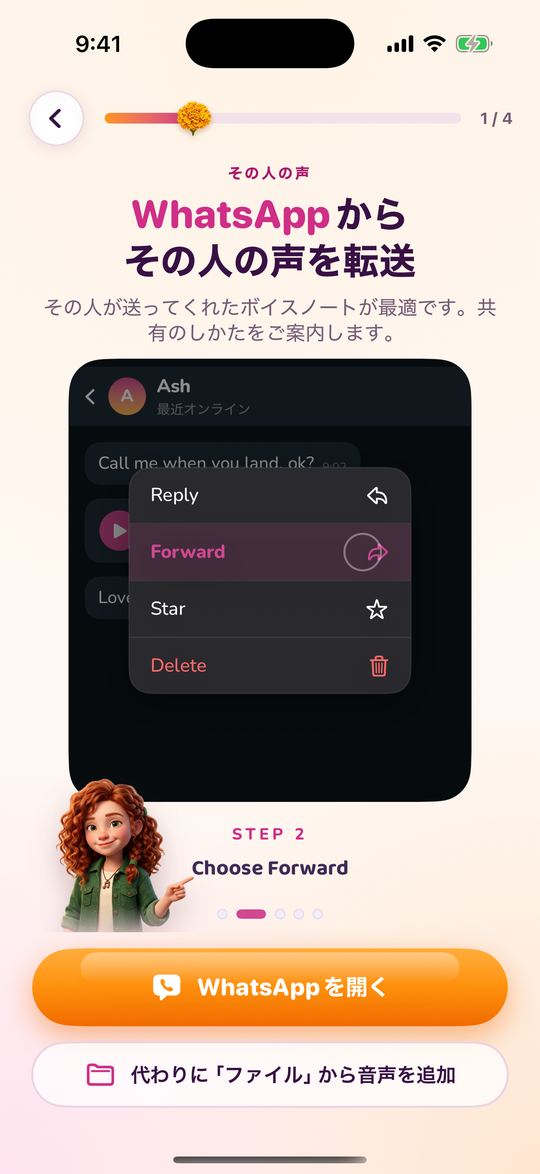
4声を追加する
Pedroが送ってくれたボイスメッセージをWhatsAppから転送するか、「ファイル」から音声を追加します。たくさん追加するほど、本人の声に近づきます。
-
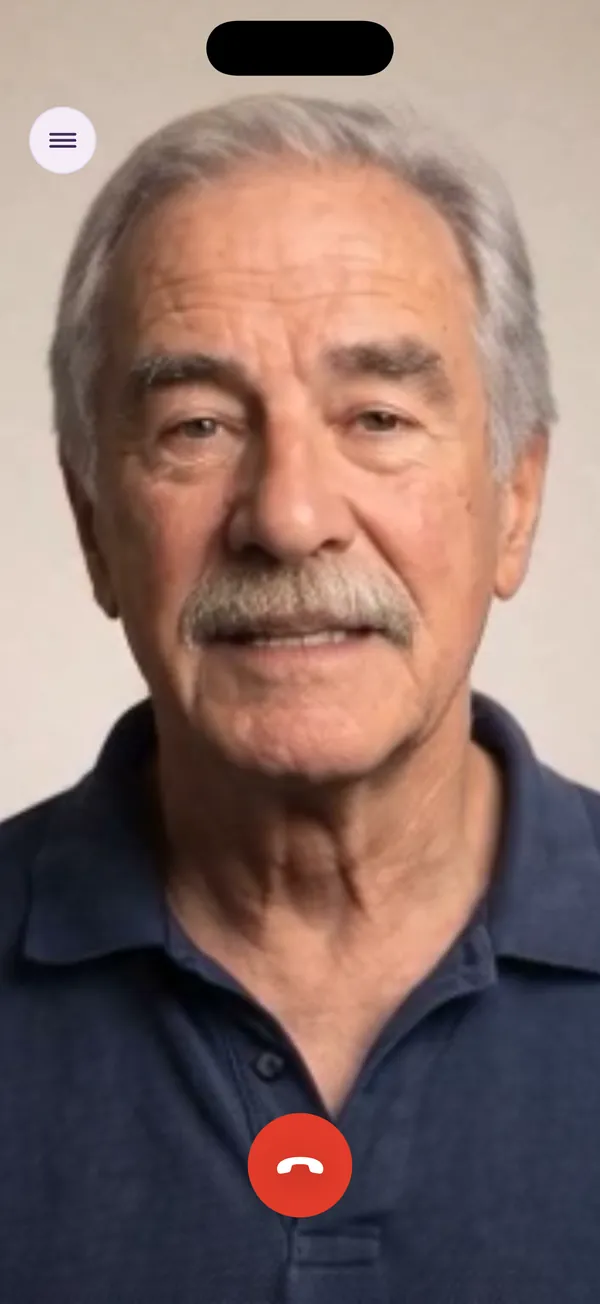
5ライブビデオ通話を始める
Pedroが全画面に現れ、本人の声でリアルタイムに答えてくれます。ご利用のプランの範囲で、好きなだけ話せます。
iPhoneのTelegramから
- チャットを開き、ボイスメッセージを長押しします。
- そのメッセージのTelegramの共有オプションを使い、“ファイル”に保存を選びます(メニューはTelegramのバージョンによって異なります)。
- RightBack.aiで「ファイル」から音声を追加をタップし、保存したファイルを選びます。
留守番電話、動画、そのほかの録音
iPhoneにある音声ファイルなら何でも使えます。M4A、MP3、WAV、OGG/Opusに対応しています。声が動画にしか残っていない場合は、まず音声をファイルとして保存し、「ファイル」アプリから追加してください。元のデータも安全な場所に保管しておきましょう。どう決めるにしても、残しておく価値があります。
通話はこのように見えます
アプリで録画した、全画面のリアルタイムビデオ通話です。1枚の写真から生まれた顔と、ボイスメッセージから再現した声で、その場で答えてくれます。あなたは話しかけるだけ。押し続けるボタンはありません。
無料でできること、プランが必要なこと
アプリのダウンロード、故人についての入力、写真の追加と切り抜き、ウェルカム動画の視聴は無料で、アカウント登録も不要です。音声通話やビデオ通話でリアルタイムに話すにはプランが必要で、米国では週US$3.99からです(料金は国によって異なります)。どのプランにも週または月ごとの通話時間が含まれ、最大10人まで登録でき、iPhoneの「設定」からいつでも解約できます。
よくある質問
WhatsAppのボイスメッセージを書き出すには?
ボイスメッセージを長押しして転送をタップし、共有アイコンから“ファイル”に保存を選びます。Rightbackを選べばアプリに直接送れます。
Telegramのボイスメッセージを保存するには?
長押ししてTelegramの共有オプションを使い、“ファイル”に保存を選びます。その後、RightBack.aiで「ファイル」アプリから追加します。
ファイル形式は何ですか?
WhatsAppとTelegramのボイスメッセージはOGG/Opusファイルです。RightBack.aiはそのままの形式で受け付け、M4A、MP3、WAVにも対応しています。
その声を再現するのに使えますか?
はい。はっきりしたボイスメッセージは最良の素材のひとつです。合計約3分あると、最も本人らしい仕上がりになります。


