 rightback.ai

Comment enregistrer les messages vocaux WhatsApp et Telegram
Ses messages vocaux sont souvent les enregistrements les plus clairs que vous ayez de lui. Voici comment les conserver en sécurité et les utiliser dans RightBack.ai.
iPhone (iOS 17 ou version ultérieure) · Configuration et vidéo de bienvenue gratuites
Depuis WhatsApp sur iPhone
- Ouvrez la conversation et maintenez le doigt appuyé sur le message vocal.
- Touchez Transférer, puis l'icône Partager en bas à droite.
- Choisissez Rightback pour l'envoyer directement dans l'application, ou Enregistrer dans Fichiers pour en garder une copie sur votre iPhone.
Vous pouvez sélectionner plusieurs messages vocaux à la fois avant de toucher Partager.
Pas à pas : le premier appel vidéo avec Pedro
-
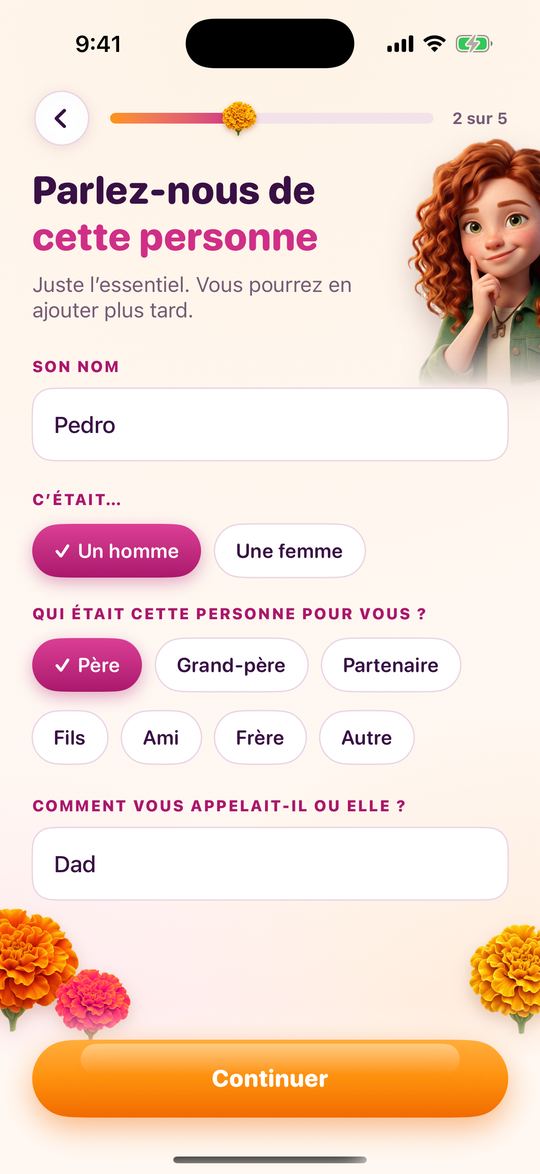
1Parlez-nous de cette personne
Son prénom, ce qu’elle était pour vous et comment elle vous appelait. C’est tout ce qu’il faut pour commencer.
-
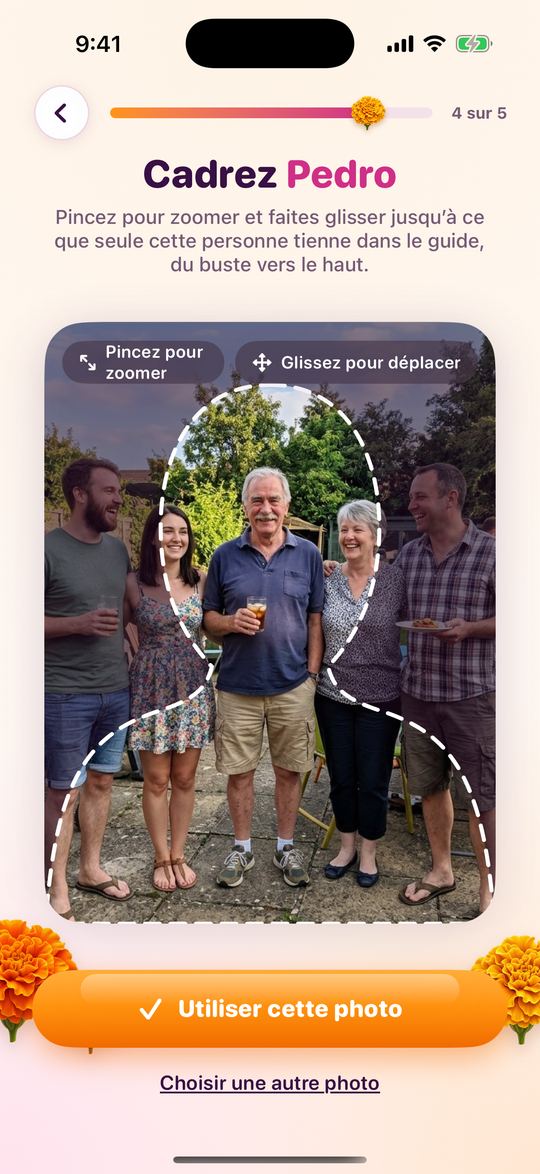
2Choisissez une photo et cadrez-la
Même une photo de groupe convient : pincez et faites glisser jusqu’à ce que seul Pedro tienne dans le guide en pointillés, de la poitrine vers le haut.
-
3Regardez son message d’accueil
En environ une minute, la photo devient un court portrait animé. Pedro sourit et vous dit bonjour. Touchez « Parler à Pedro » ou « Revoir ».
-
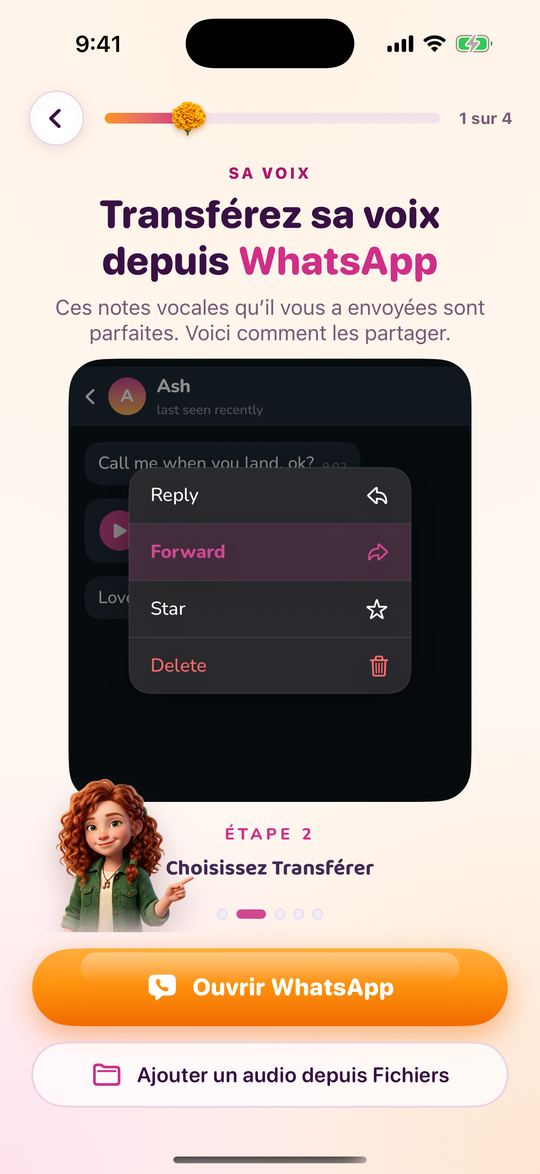
4Ajoutez sa voix
Transférez quelques messages vocaux qu’il vous a envoyés sur WhatsApp, ou ajoutez de l’audio depuis Fichiers. Plus vous en ajoutez, plus cela lui ressemble.
-
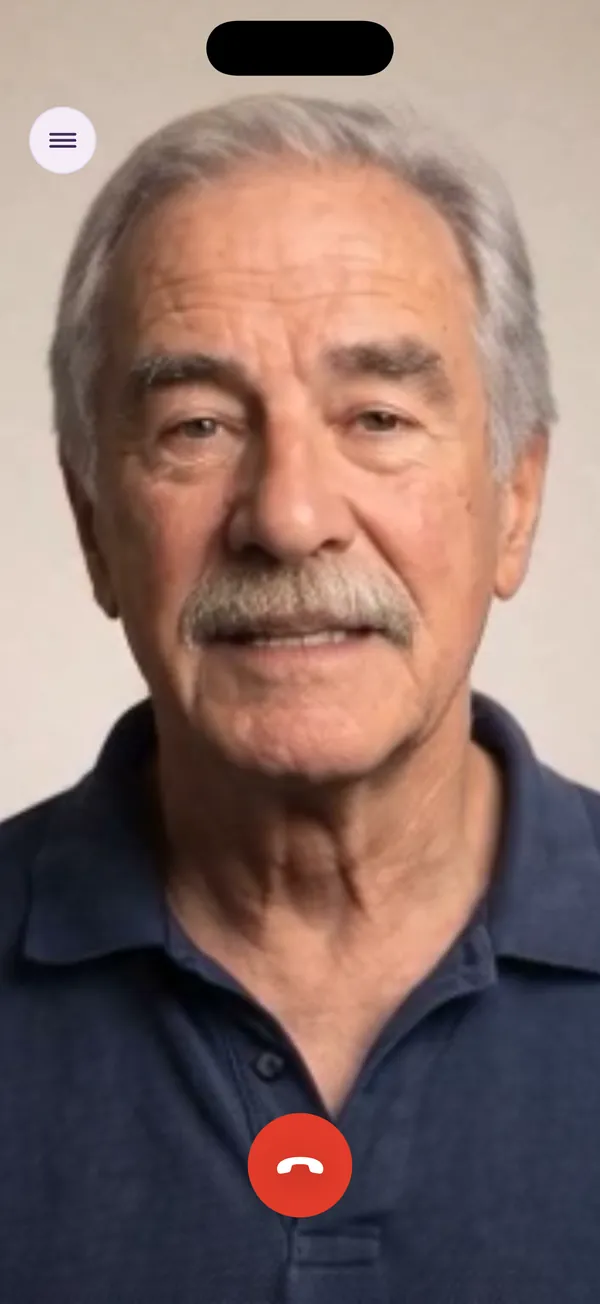
5Lancez l’appel vidéo en direct
Pedro apparaît en plein écran et vous répond avec sa propre voix, en temps réel. Parlez aussi longtemps que votre offre le permet.
Depuis Telegram sur iPhone
- Ouvrez la conversation et maintenez le doigt appuyé sur le message vocal.
- Utilisez l'option de partage de Telegram pour ce message et choisissez Enregistrer dans Fichiers (le menu exact dépend de votre version de Telegram).
- Dans RightBack.ai, touchez Ajouter un audio depuis Fichiers et sélectionnez le fichier enregistré.
Messages de répondeur, vidéos et autres enregistrements
Tout fichier audio présent sur votre iPhone fonctionne : M4A, MP3, WAV ou OGG/Opus. Si sa voix n'existe que dans une vidéo, enregistrez d'abord le son dans un fichier, puis ajoutez-le depuis l'app Fichiers. Conservez aussi les originaux en lieu sûr : ils valent la peine d'être gardés, quelle que soit votre décision.
Voici à quoi ressemble un appel
Un appel vidéo en direct, en plein écran, enregistré dans l'application : son visage à partir d'une seule photo, sa voix à partir de ses messages vocaux, qui vous répond en temps réel. Vous parlez, tout simplement : aucun bouton à maintenir enfoncé.
Ce qui est gratuit et ce qui nécessite un abonnement
Télécharger l'application, nous parler de votre proche, ajouter et cadrer sa photo et regarder sa vidéo de bienvenue, c'est gratuit, et vous n'avez pas besoin de compte. Pour lui parler en appel vocal et vidéo en direct, il vous faut un abonnement, à partir de 3,99 US$ par semaine aux États-Unis (les prix varient selon le pays). Chaque abonnement inclut des minutes d'appel par semaine ou par mois, jusqu'à 10 personnes, et vous pouvez résilier à tout moment dans les Réglages de votre iPhone.
Les questions fréquentes
Comment exporter un message vocal WhatsApp ?
Maintenez le doigt sur le message vocal, touchez Transférer, puis l'icône Partager, et choisissez Enregistrer dans Fichiers, ou Rightback pour l'envoyer directement dans l'application.
Comment enregistrer un message vocal Telegram ?
Maintenez le doigt dessus, utilisez l'option de partage de Telegram et choisissez Enregistrer dans Fichiers. Ajoutez-le ensuite dans RightBack.ai depuis l'app Fichiers.
Dans quel format sont-ils ?
Les messages vocaux WhatsApp et Telegram sont des fichiers OGG/Opus. RightBack.ai les accepte tels quels, ainsi que les formats M4A, MP3 et WAV.
Puis-je les utiliser pour recréer sa voix ?
Oui. Des messages vocaux clairs font partie des meilleures sources. Environ 3 minutes au total donnent le résultat le plus fidèle.
Plus d’infos sur la recréation de sa voix


Prêt à renouer ?
Retrouvez la joie d’entendre à nouveau la voix de vos proches. Commencez avec RightBack.ai et gardez leurs souvenirs vivants à travers des conversations qui comptent.
Retrouvez-les