 rightback.ai

Sprachnachrichten aus WhatsApp und Telegram speichern
Sprachnachrichten sind oft die klarsten Aufnahmen, die du von einem Menschen hast. So bewahrst du sie sicher auf und nutzt sie in RightBack.ai.
iPhone (iOS 17 oder neuer) · Einrichtung und Willkommensvideo sind kostenlos
Aus WhatsApp auf dem iPhone
- Öffne den Chat und halte die Sprachnachricht gedrückt.
- Tippe auf Weiterleiten und dann unten rechts auf das Symbol Teilen.
- Wähle Rightback, um sie direkt an die App zu senden, oder In Dateien sichern, um eine Kopie auf deinem iPhone zu behalten.
Du kannst mehrere Sprachnachrichten auf einmal auswählen, bevor du auf Teilen tippst.
Schritt für Schritt: Pedros erster Videoanruf
-
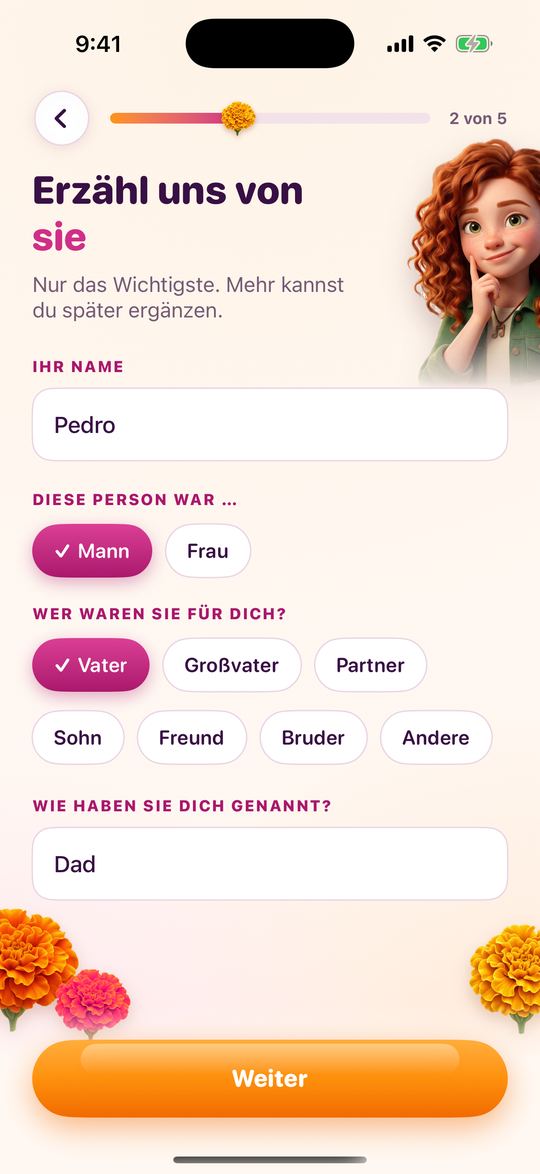
1Erzähl uns von ihm oder ihr
Name, wer die Person für dich war und wie sie dich genannt hat. Mehr brauchst du für den Anfang nicht.
-
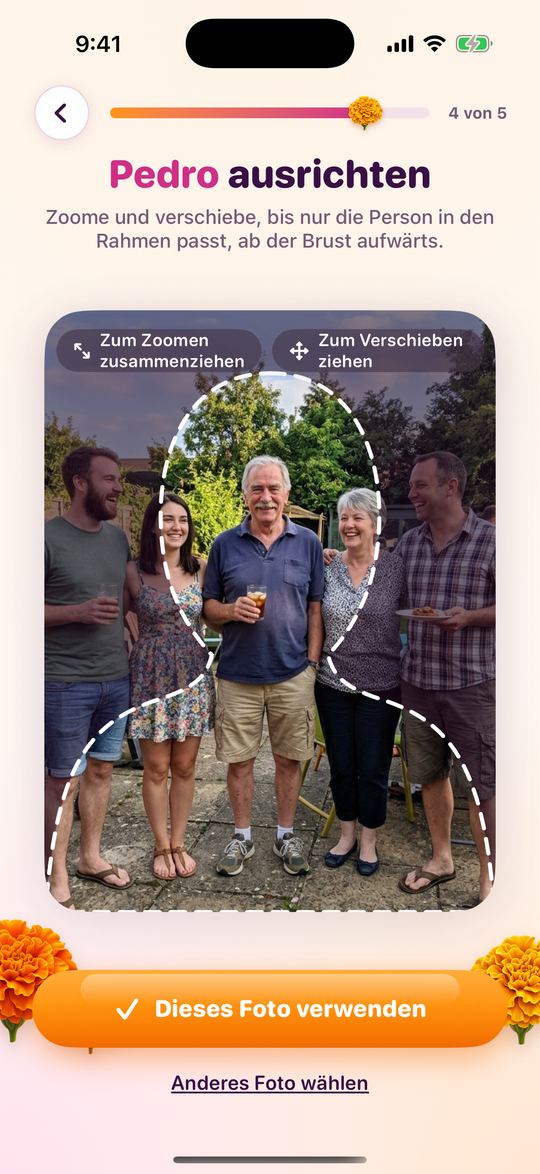
2Foto auswählen und Ausschnitt festlegen
Sogar ein Gruppenfoto funktioniert: Zoome und verschiebe, bis nur Pedro in die gestrichelte Hilfslinie passt, vom Oberkörper aufwärts.
-
3Die Begrüßung ansehen
In etwa einer Minute wird aus dem Foto ein kurzes bewegtes Porträt. Pedro lächelt und sagt Hallo. Tippe auf „Sprich mit Pedro“ oder „Nochmal ansehen“.
-
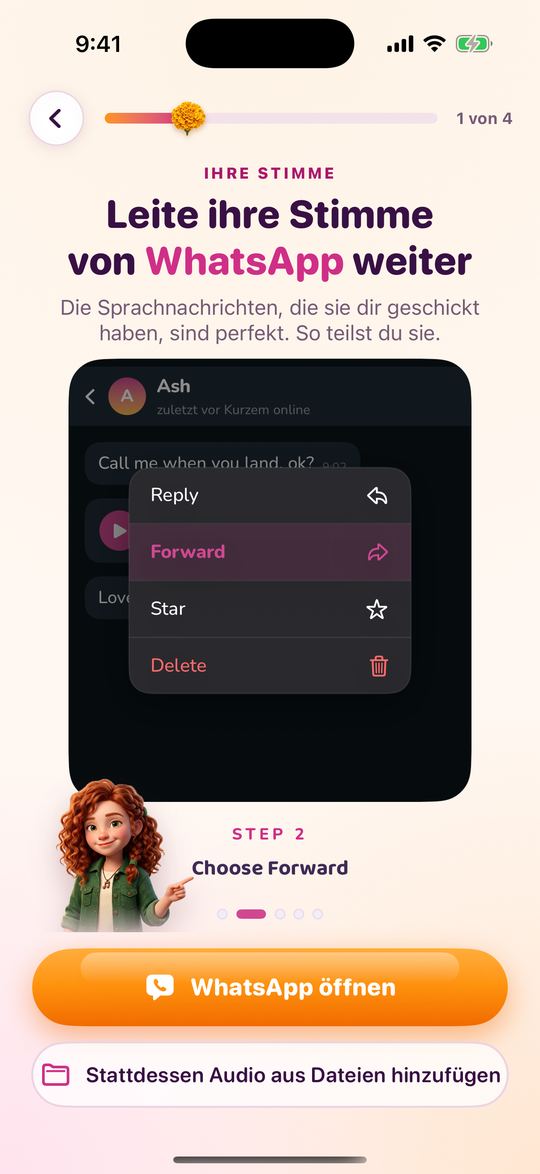
4Die Stimme hinzufügen
Leite ein paar Sprachnachrichten weiter, die er dir per WhatsApp geschickt hat, oder füge Audio aus Dateien hinzu. Je mehr du hinzufügst, desto mehr klingt es nach ihm.
-
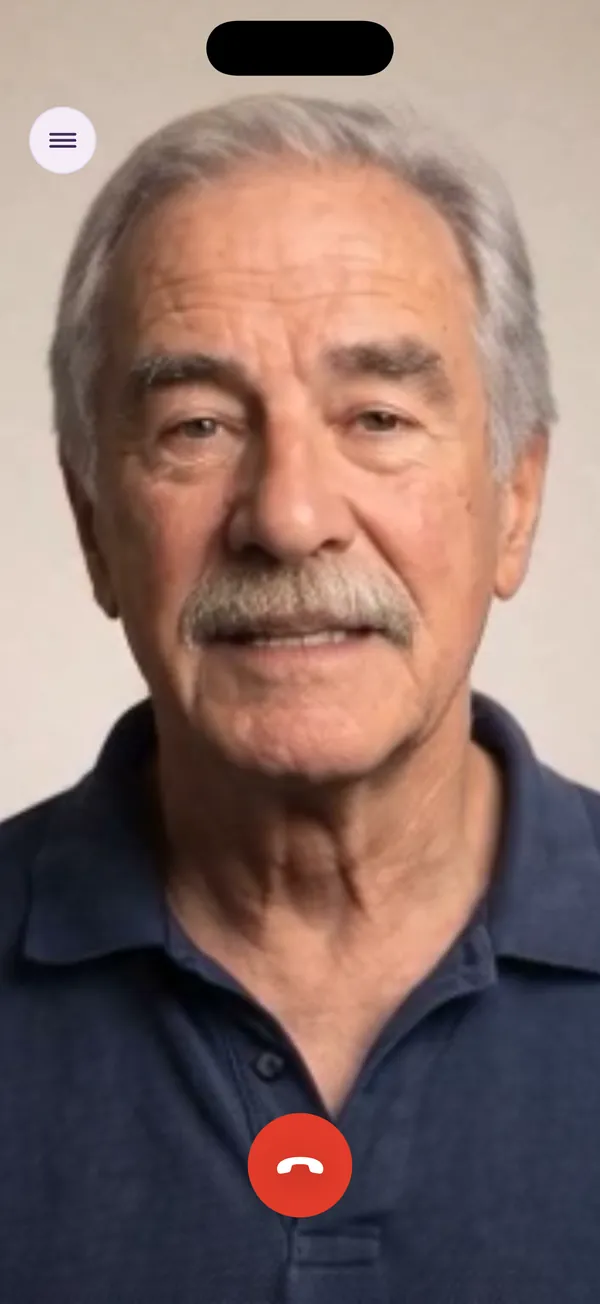
5Den Live-Videoanruf starten
Pedro erscheint im Vollbild und antwortet dir mit seiner eigenen Stimme, in Echtzeit. Sprich so lange, wie dein Tarif es erlaubt.
Aus Telegram auf dem iPhone
- Öffne den Chat und halte die Sprachnachricht gedrückt.
- Nutze die Teilen-Option von Telegram für diese Nachricht und wähle In Dateien sichern (das genaue Menü hängt von deiner Telegram-Version ab).
- Tippe in RightBack.ai auf Audio aus Dateien hinzufügen und wähle die gespeicherte Datei aus.
Mailbox-Nachrichten, Videos und andere Aufnahmen
Jede Audiodatei auf deinem iPhone funktioniert: M4A, MP3, WAV oder OGG/Opus. Wenn die Stimme nur in einem Video vorkommt, speichere zuerst den Ton als Datei und füge ihn über die Dateien-App hinzu. Bewahre die Originale außerdem an einem sicheren Ort auf – sie sind es wert, egal wie du dich entscheidest.
So sieht ein Anruf aus
Ein Live-Videoanruf im Vollbild, direkt in der App aufgenommen: das Gesicht aus einem einzigen Foto, die Stimme aus den Sprachnachrichten, die Antworten in Echtzeit. Du sprichst einfach – es gibt keine Taste, die du gedrückt halten musst.
Was kostenlos ist und wofür du ein Abo brauchst
Die App herunterladen, uns von der Person erzählen, ihr Foto hinzufügen und zuschneiden und ihr Willkommensvideo ansehen ist kostenlos – und du brauchst kein Konto. Um in Live-Sprach- und Videoanrufen mit ihr zu sprechen, brauchst du ein Abo, ab 3,99 US$ pro Woche in den USA (die Preise variieren je nach Land). Jedes Abo enthält Gesprächsminuten pro Woche oder pro Monat, bis zu 10 Personen, und du kannst jederzeit in den Einstellungen deines iPhones kündigen.
Häufige Fragen
Wie exportiere ich eine Sprachnachricht aus WhatsApp?
Halte die Sprachnachricht gedrückt, tippe auf Weiterleiten, dann auf das Teilen-Symbol, und wähle In Dateien sichern – oder Rightback, um sie direkt an die App zu senden.
Wie speichere ich eine Telegram-Sprachnachricht?
Halte sie gedrückt, nutze die Teilen-Option von Telegram und wähle In Dateien sichern. Füge sie dann in RightBack.ai über die Dateien-App hinzu.
Welches Format haben sie?
Sprachnachrichten aus WhatsApp und Telegram sind OGG/Opus-Dateien. RightBack.ai akzeptiert sie so, wie sie sind, ebenso wie M4A, MP3 und WAV.
Kann ich damit die Stimme nachbilden?
Ja. Klare Sprachnachrichten gehören zu den besten Quellen. Insgesamt etwa 3 Minuten ergeben das lebensechteste Ergebnis.
Mehr dazu, wie du ihre Stimme neu erschaffst


Bereit für ein Wiedersehen?
Erlebe die Freude, die Stimmen deiner Liebsten wieder zu hören. Starte deine Reise mit RightBack.ai und halte ihre Erinnerungen in bedeutungsvollen Gesprächen lebendig.
Hol sie zurück ins Leben