 rightback.ai

如何保存 WhatsApp 和 Telegram 的语音消息
TA 的语音消息,往往是你手里最清晰的录音。这里教你如何妥善保存,并在 RightBack.ai 中使用。
iPhone(iOS 17 及以上)· 设置和欢迎视频免费
在 iPhone 上从 WhatsApp 导出
- 打开聊天,长按那条语音消息。
- 轻点转发,再轻点右下角的分享图标。
- 选择 Rightback 直接发送到 App 里,或选择存储到“文件”,在 iPhone 上保留一份副本。
轻点“分享”之前,可以一次选中多条语音消息。
一步一步来:与 Pedro 的第一通视频通话
-
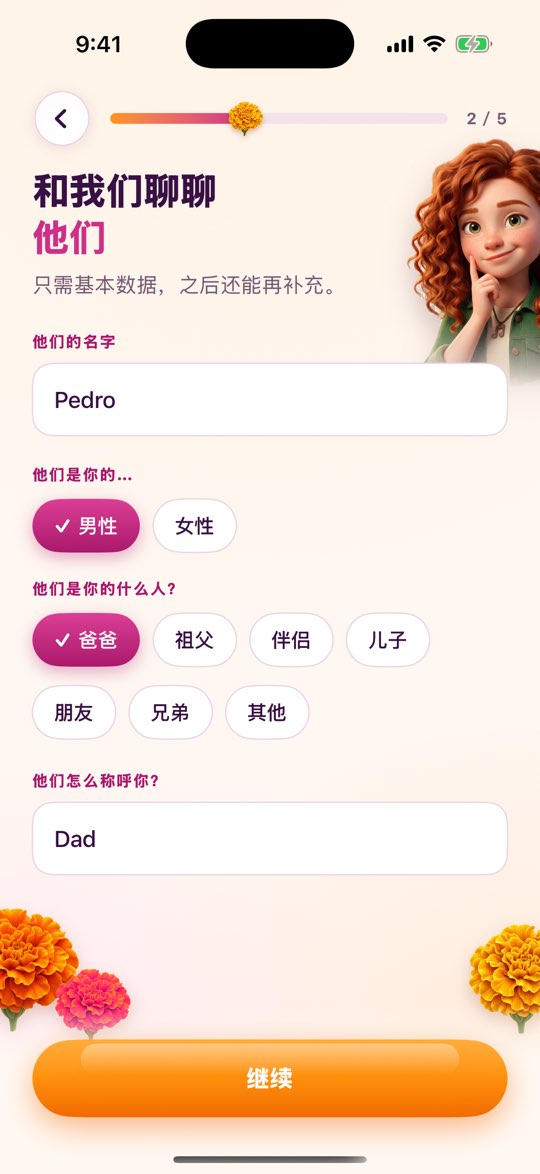
1告诉我们关于他的事
他的名字、他对你来说是什么人,以及他以前怎么称呼你。一开始只需要这些。
-
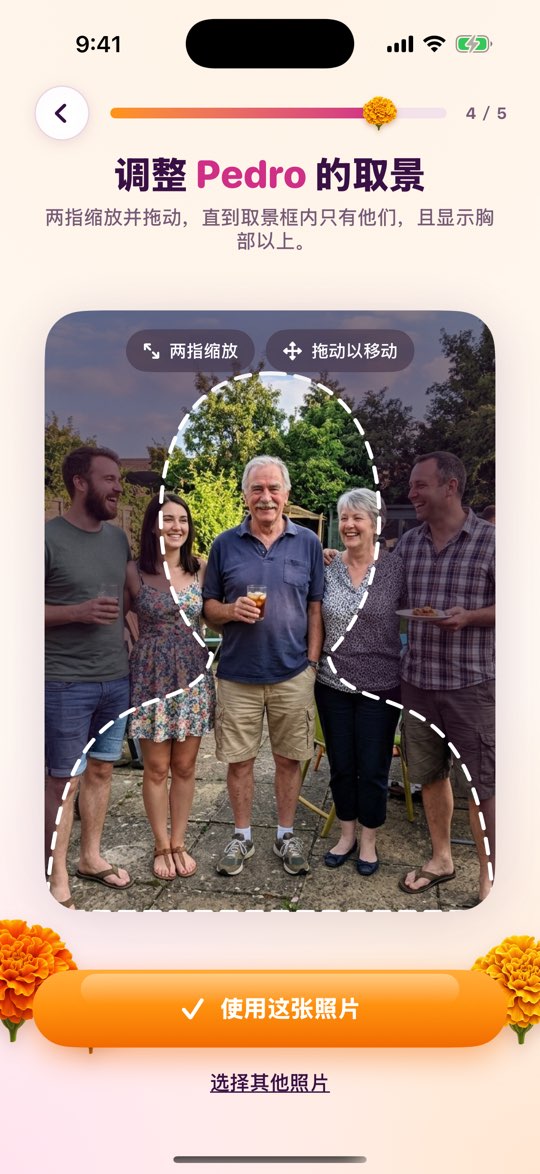
2选一张照片并调整取景
就算是合影也可以:用手指缩放并拖动,直到只有 Pedro 从胸口以上落在虚线框内。
-
3观看他的问候
约一分钟后,照片就会变成一段简短的动态肖像。Pedro 会微笑着向你问好。点击“与 Pedro 交谈”或“再看一次”。
-
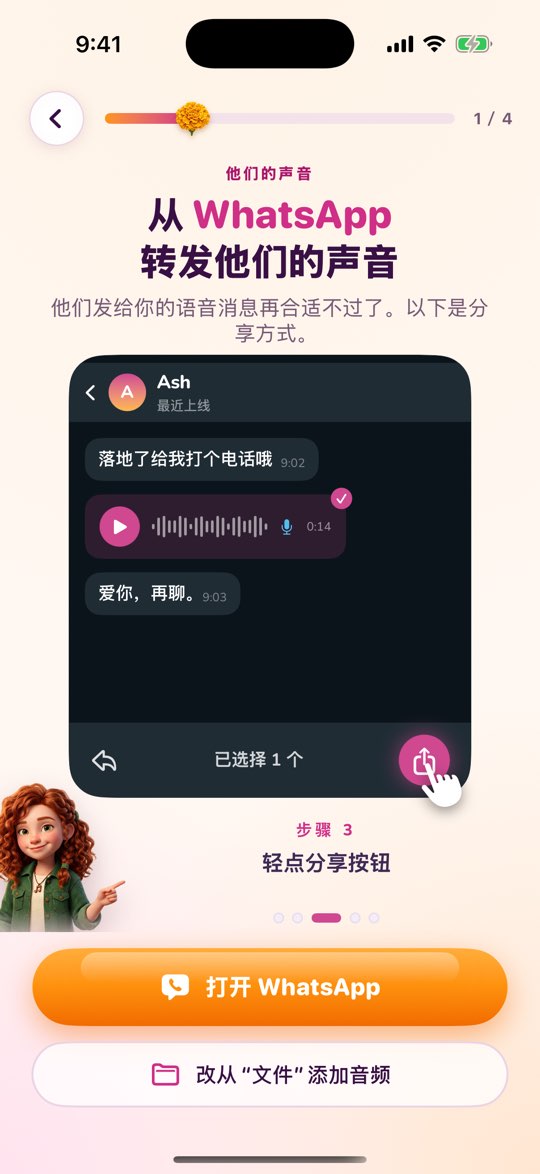
4添加他的声音
把他曾在 WhatsApp 发给你的几条语音消息转发过来,或从“文件”添加音频。添加得越多,声音就越像他。
-
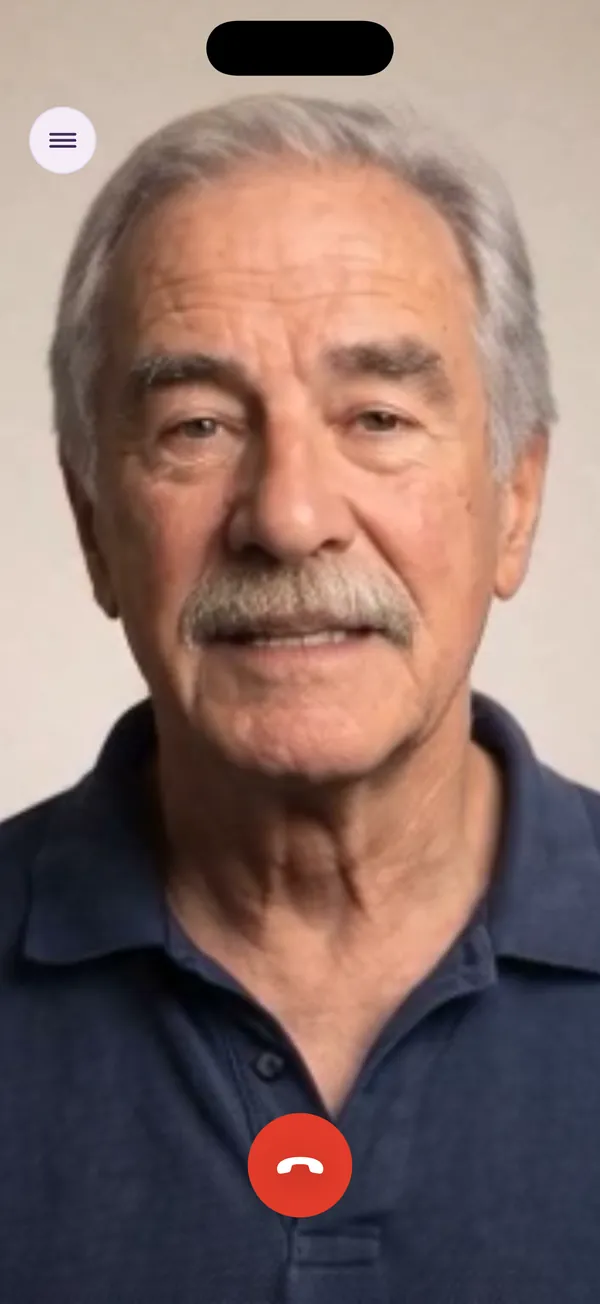
5开始实时视频通话
Pedro 会以全屏出现,用他自己的声音实时回应你。在你的方案允许的时间内,想聊多久都可以。
在 iPhone 上从 Telegram 导出
- 打开聊天,长按那条语音消息。
- 使用 Telegram 中该消息的分享选项,选择存储到“文件”(具体菜单取决于你的 Telegram 版本)。
- 在 RightBack.ai 中轻点从“文件”添加音频,然后选择刚才保存的文件。
语音留言、视频和其他录音
iPhone 上的任何音频文件都可以:M4A、MP3、WAV 或 OGG/Opus。如果 TA 的声音只存在于某段视频里,请先把音频单独保存为文件,再从“文件”App 添加。也请把原始文件保存在安全的地方,无论你最后怎么决定,它们都值得好好留着。
通话就是这个样子
这是在 App 里录下的一段实时全屏视频通话:一张照片还原 TA 的脸,语音消息还原 TA 的声音,实时回应你。你只需要开口说话,不用按住任何按钮。
哪些免费,哪些需要订阅
下载 App、介绍 TA 的情况、添加并裁剪 TA 的照片、观看 TA 的欢迎视频,全部免费,而且无需注册账号。如果想和 TA 进行实时语音和视频通话,需要订阅套餐,美国地区每周 US$3.99 起(各国家和地区价格不同)。每个套餐都包含每周或每月的通话分钟数,最多可添加 10 位亲人,随时可以在 iPhone 的“设置”中取消。
常见问题
怎么从 WhatsApp 导出语音消息?
长按语音消息,轻点“转发”,再轻点“分享”图标,选择“存储到‘文件’”,或者选择 Rightback 直接发送到 App 里。
怎么保存 Telegram 语音消息?
长按该消息,使用 Telegram 的分享选项,选择“存储到‘文件’”。然后在 RightBack.ai 中从“文件”App 添加。
语音消息是什么格式?
WhatsApp 和 Telegram 的语音消息都是 OGG/Opus 文件。RightBack.ai 可以直接使用,同时也支持 M4A、MP3 和 WAV。
能用它们还原 TA 的声音吗?
能。清晰的语音消息是最好的素材之一。总共约 3 分钟,效果最逼真。


